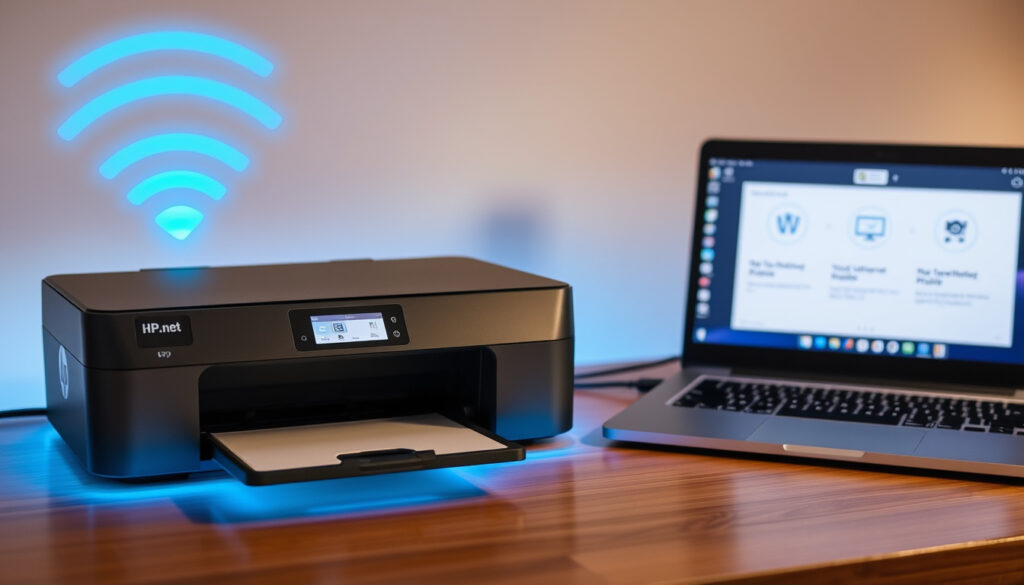
HP printer verbinden met wifi: stappenplan en tips
Je nieuwe HP-printer uit de doos halen en dan die eerste wifi-verbinding maar niet voor elkaar krijgen: het overkomt meer mensen dan je denkt. Gelukkig hoef je geen techneut te zijn om dit te fixen. Of je nu een ENVY 6000 hebt of een oudere DeskJet, er zijn minstens vier manieren om je printer draadloos aan de praat te krijgen — en de slimste aanpak hangt af van wat jouw model ondersteunt.
Aantal verbindingsmethodes: 4 ·
Populaire app: HP Smart ·
Veelvoorkomende oorzaak offline: Wifi-wijziging ·
Topmodellen: ENVY 6000, DeskJet 6000 ·
Standaardstappen: Wifi-knop 5 sec ingedrukt
Overzicht
- 4 methodes werken voor meeste HP-printers (Inktweb.nl Blog)
- HP Smart vereist internet en locatietoestemming (Coolblue Advies)
- Touchscreen wizard duurt ongeveer 1 minuut (Coolblue Advies)
- Exacte knoplocatie varieert per model
- Beschikbaarheid 5GHz-band onderhevig aan model
- Direct na aankoop: HP Smart installeren
- Bij routerwissel: netwerk resetten
- Bij aanhoudende problemen: HP Support contacteren
- Firmware-update na succesvolle verbinding
Deze specificaties vormen het referentiekader voor elke verbindingsmethode: kies de standaardmethode of gebruik Wifi Direct als fallback.
| Specificatie | Details |
|---|---|
| Standaardmethode | Wireless Setup Wizard |
| App naam | HP Smart |
| Knopduur WPS | 3-5 seconden, tijdslimiet 2 minuten |
| Compatibele series | ENVY 6000/6400, DeskJet 6000/6400, Tango |
| Wifi Direct vereist | Printer-netwerk ‘DIRECT-xx-HP model’ |
| Netwerk reset | Draadloos + Annuleren tot aan/uit knippert |
Hoe verbind ik mijn HP printer met wifi?
De snelste aanpak hangt af van wat je printer kan: heeft je model een scherm, dan neemt de Wireless Setup Wizard je mee langs elke stap. Printers zonder scherm gebruiken WPS of de HP Smart-app als centrale hub. Start met controleren of je printer daadwerkelijk wifi ondersteunt — bij twijfel print je de netwerkpagina via het info-icoon op het bedieningspaneel.
Via het bedieningspaneel
- Druk op het wifi-icoontje op het bedieningspaneel
- Ga naar Instellingen en kies Netwerk of Draadloos
- Selecteer Wireless Setup Wizard en wacht tot je netwerk verschijnt
- Kies je netwerk en voer het wifi-wachtwoord in
De verbinding duurt via touchscreen wizard ongeveer 1 minuut (Coolblue Advies). Bij problemen print je de korte handleiding via wifi-icoon > Instellingen > Aan de slag afdrukken.
Met WPS-knop
- Houd de wifi-knop op de printer 3-5 seconden ingedrukt tot het lampje knippert (True Image Tech Blog)
- Druk binnen 2 minuten op de WPS-knop van je router (Inktweb.nl Blog)
- Wacht tot het lampje stopt met knipperen
De WPS-methode is ideaal als je geen zin hebt in wachtwoord typen en je router WPS ondersteunt (Inktweb.nl Blog). Voor HP DeskJet 6000/6400, ENVY 6000/6400 en Tango houd je wifi én aan/uit 5 seconden ingedrukt tot de blauwe balk knippert (Coolblue Advies).
Wireless Setup Wizard
- Ga naar wifi-icoon > Instellingen > Wizard Draadloze installatie
- Volg de instructies op het scherm
- Voer het wachtwoord van je netwerk in wanneer daarom gevraagd wordt
Printers met scherm hebben de meest gestroomlijnde ervaring: de wizard neemt je stap voor stap door de installatie. Bespaar jezelf gehack en ga voor deze methode als jouw model een display heeft.
Hoe krijg ik mijn HP printer weer online?
Een printer die offline staat terwijl je hem nodig hebt, is frustrerend — maar in de meeste gevallen is de oplossing simpeler dan je denkt. Vaak is het niet de printer zelf, maar een tijdelijke storing in de communicatie tussen apparaat en netwerk. Begin altijd met de makkelijkste checks voor je ingewikkelder troubleshooten.
Offline status controleren
- Controleer of printer en apparaat op hetzelfde netwerk zitten
- Kijk op het printerdisplay of wifi-lampje brandt
- Open HP Smart app en check de status van je printer
Herstart printer en router
- Schakel de printer uit en haal de stekker uit het stopcontact
- Herstart ook je router door de stekker 30 seconden eruit te halen
- Wacht tot beide apparaten volledig zijn opgestart
- Probeer opnieuw af te drukken
Als offline-problemen aanhouden, de-installeer je de printer in HP Smart en voeg je hem opnieuw toe (True Image Tech Blog).
Printer opnieuw toevoegen
- Open HP Smart en ga naar Mijn printers
- Verwijder de offline printer
- Start de printer opnieuw op
- Volg de stappen voor een nieuwe printer-toevoeging
Als je netwerknaam of wachtwoord is gewijzigd, herkent de printer het netwerk niet meer. In dat geval moet je de netwerkinstellingen van de printer resetten — anders blijft hij offline.
Hoe verbind ik mijn printer met een nieuw wifi-netwerk?
Na een router-verandering of wifi-wijziging klagen veel printers: ze hangen vast aan het oude netwerk en weigeren dienst. De printer onthoudt het vorige netwerk niet automatisch, dus je moet hem actief loskoppelen en opnieuw verbinden. Dit kost je hooguit vijf minuten als je weet waar de reset-knoppen zitten.
Wifi-instellingen wijzigen
- Houd Draadloos en Annuleren ingedrukt tot de aan/uit-knippert
- Hiermee reset je de netwerkinstellingen (True Image Tech Blog)
- Start de printer opnieuw op
Na router-verandering
- Herstel wifi-installatiemodus: houd Draadloos en Annuleren 3 seconden ingedrukt tot draadloos knippert (True Image Tech Blog)
- Ga via het bedieningspaneel naar Wireless Setup Wizard
- Selecteer je nieuwe netwerk en voer het nieuwe wachtwoord in
- Herstart de printer na de verbinding
Verbinding herstellen
- Open HP Smart en selecteer je printer
- Kies voor Wifi-instellingen wijzigen
- Volg de instructies in de app voor het nieuwe netwerk
- Print een testpagina om te bevestigen dat alles werkt
Veel gebruikers vergeten dat na een wifi-wijziging ook eventuele andere apparaten die naar de printer printen opnieuw verbinding moeten maken. Check bij alle computers en telefoons of ze nog naar de printer kunnen sturen.
Hoe kan ik mijn HP printer opnieuw verbinden met wifi?
Als je printer ooit verbonden was maar nu weigert mee te werken, hoef je hem meestal niet opnieuw te installeren zoals bij de eerste keer. De sleutel zit hem in het herstellen van de wifi-installatiemodus en vervolgens het netwerk opnieuw selecteren. HP Smart werkt hierbij als een centrale hub die je door het hele proces leidt.
Wifi-installatiemodus herstellen
- Houd Draadloos en Annuleren 3 seconden ingedrukt tot het draadloos-lampje knippert
- De printer staat nu klaar om verbinding te maken
- Ga naar je apparaat en open HP Smart
HP Smart app gebruiken
- Download HP Smart uit de App Store, Google Play of Microsoft Store (Coolblue Advies)
- Zorg dat Bluetooth aanstaat op je apparaat (Coolblue Advies)
- Geef locatietoestemming voor de app (Coolblue Advies)
- Selecteer Printer toevoegen en kies je HP-printer uit de lijst
- Selecteer je wifi-netwerk en voer het wachtwoord in
De HP Smart-app is de aanbevolen methode voor het verbinden van een nieuwe HP-printer met wifi en is beschikbaar voor Android, iOS, Windows en macOS (Inktweb.nl Blog). Na succesvolle installatie drukt de app automatisch een testpagina af.
Windows problemen oplossen
- Ga naar Windows-instellingen > Apparaten > Printers en scanners
- Verwijder de bestaande HP-printer
- Klik op Printer of scanner toevoegen
- Volg de instructies als Windows de printer automatisch vindt
- Download anders de HP-printersoftware van de HP support pagina (Inktweb.nl Blog)
Als niets werkt, controleer dan of er een firmware-update beschikbaar is voor je printer via HP Smart of de HP-website. Verouderde firmware kan wifi-problemen veroorzaken die zich niét laten oplossen met netwerkreset alleen.
Waarom maakt mijn draadloze printer geen verbinding met wifi?
Wifi-verbindingsproblemen met HP-printers vallen bijna altijd in een handvol categorieën: verkeerd wachtwoord, zwak signaal, tijdelijke netwerkstoring of een printer die nog op het oude netwerk vastzit na een wijziging. Door systematisch deze vijf punten langs te gaan, sluit je negen van de tien problemen uit zonder dat je hoeft te bellen met support.
Veelvoorkomende problemen
- Verkeerd wachtwoord: Controleer of je het juiste wachtwoord gebruikt — let op hoofdlettergevoeligheid
- Zwak signaal: Plaats de printer dichter bij de router (Coolblue Advies)
- Ander netwerk: Printer en apparaat moeten op hetzelfde wifi-netwerk zitten
- Firewall geblokkeerd: Controleer de firewall-instellingen op je computer
- Oud netwerk: Reset de netwerkinstellingen als je router is gewijzigd
Oplossingen voor HP-modellen
- Start printer en router opnieuw op
- Controleer of het wifi-lampje op de printer brandt
- Reset netwerkinstellingen via Draadloos + Annuleren
- Gebruik de HP Smart-app voor diagnose en herstel
- Update printerdrivers via Windows Update of HP-website
Contacteer HP Support als troubleshooting faalt — zij hebben model-specifieke scripts die verder gaan dan wat de standaard handleidingen dekken (True Image Tech Blog).
Specifieke gevallen zoals ENVY 6000
- HP ENVY 6000 met touchscreen: gebruik de Wireless Setup Wizard op het display
- HP ENVY 6000 zonder scherm: houd wifi + aan/uit 5 seconden ingedrukt voor WPS
- Printers zonder scherm: verbind via HP Smart app of Wifi Direct
Veel HP-printers hebben een verborgen testpagina die je print via het info-icoon of door Draadloos en Informatie tegelijk in te drukken. Deze pagina toont niet alleen het IP-adres maar ook of de printer daadwerkelijk verbonden is met het netwerk — handig om te bevestigen dat je probleem echt in de verbinding zit.
Wifi Direct: printen zonder router
Wifi Direct biedt een directe verbinding tussen je apparaat en printer, zonder tussenkomst van een router. Dit is ideaal als je geen toegang hebt tot een wifi-netwerk of als de router tijdelijk uitvalt. De printer maakt een eigen netwerk aan waar je direct mee verbindt.
Stappen voor Wifi Direct
- Houd Draadloos en Informatie ingedrukt om de info-pagina af te drukken
- Op de info-pagina staat het Wifi Direct-wachtwoord vermeld (Coolblue Advies)
- Ga op je telefoon of laptop naar wifi-instellingen
- Zoek het netwerk ‘DIRECT-xx-HP’ gevolgd door je modelnaam
- Voer het wachtwoord van de info-pagina in
- Print direct vanaf je apparaat
Wifi Direct is handig voor gastnetwerken zoals hotels of vergaderruimtes waar je geen toegang hebt tot het hoofdnetwerk (True Image Tech Blog). Voor printers zonder scherm is dit vaak de enige manier om draadloos te printen zonder eerst de app te installeren.
Wifi Direct werkt zonder wachtwoordbeveiliging op sommige modellen, wat betekent dat iedereen binnen bereik potentieel kan verbinden. Gebruik deze methode alleen in vertrouwde omgevingen en niet voor gevoelige documenten.
Stappenplan: HP printer verbinden met wifi
- Voorbereiding: Zet de printer aan, zorg dat hij binnen bereik van de router staat, en houd je wifi-netwerknaam (SSID) en wachtwoord bij de hand (True Image Tech Blog).
- Methode kiezen: Check of je printer een scherm heeft. Zo ja, gebruik de Wireless Setup Wizard. Zo nee, ga voor WPS of HP Smart app.
- Via touchscreen: Druk op wifi-icoon > Instellingen > Draadloos > Wireless Setup Wizard. Kies je netwerk en voer het wachtwoord in.
- Via WPS: Houd de wifi-knop 3-5 seconden ingedrukt tot het lampje knippert. Druk binnen 2 minuten op de WPS-knop van je router.
- Via HP Smart: Download de app, zet Bluetooth aan, geef locatietoestemming, selecteer Printer toevoegen en volg de instructies.
- Verificatie: Print een testpagina via het bedieningspaneel of HP Smart om te bevestigen dat de verbinding werkt.
Bevestigde feiten
- 4 methodes werken voor meeste HP-printers
- HP Smart vereist internet voor volledige functionaliteit
- Touchscreen wizard duurt ongeveer 1 minuut
- WPS-tijdslimiet is 2 minuten
- HP ENVY 6000 en DeskJet 6000/6400 gebruiken zelfde WPS-procedure
- HP Smart app drukt testpagina af na installatie
Wat onduidelijk blijft
- Exacte knoplocatie verschilt per model
- Niet alle modellen ondersteunen 5GHz wifi-band
- Beschikbaarheid Bluetooth-setup onderhevig aan model
WPS zorgt voor een vrijwel directe verbinding tussen jouw printer en wifi, het is ideaal als je op zoek bent naar een snel installatieproces.
— Inktweb.nl Blog (Tech Blog met handleidingen)
De HP Smart-app is beschikbaar voor zowel Android- als iOS-apparaten en wordt door HP aanbevolen voor een soepele installatie.
— Coolblue Advies (Webwinkel met technisch advies)
Gerelateerde lectuur: Hoe verbind ik een HP printer met wifi · Hoe verbind je een HP printer met wifi
Volg dit gedetailleerd stappenplan en oplossingen voor een soepele wifi-verbinding bij DeskJet, ENVY 6000 en andere HP-modellen met tips tegen offline problemen.
Veelgestelde vragen
Hoe verbind ik HP printer met wifi via telefoon?
Download de HP Smart-app uit de App Store of Google Play. Zet Bluetooth aan, geef locatietoestemming, en selecteer Printer toevoegen. De app detecteert je printer automatisch als je binnen bereik van de router bent en hetzelfde wifi-netwerk deelt (Coolblue Advies).
Wat doe ik als HP printer wifi wachtwoord vergeet?
Reset de netwerkinstellingen door Draadloos en Annuleren ingedrukt te houden tot de aan/uit-knippert. Hiermee wist je het opgeslagen netwerk en wachtwoord, zodat je opnieuw kunt verbinden met je huidige wifi-instellingen (True Image Tech Blog).
Werkt HP printer met 5GHz wifi?
Dit hangt af van het specifieke model. nieuwere modellen zoals de ENVY 6000-serie ondersteunen dualband wifi (2.4GHz en 5GHz), maar oudere modellen werken mogelijk alleen op 2.4GHz. Controleer de specificaties van je model of probeer beide frequenties als de verbinding mislukt.
Hoe koppel ik HP printer los van wifi?
Houd Draadloos en Annuleren ingedrukt tot de aan/uit-knippert. Dit reset de netwerkinstellingen en verbreekt de wifi-verbinding. Als alternatief kun je in HP Smart de printer verwijderen uit je apparatenlijst.
Kan ik HP printer verbinden zonder computer?
Ja, via de HP Smart-app op je telefoon of tablet. De app leidt je door de volledige installatie: printer aanzetten, app downloaden, printer detecteren, wifi selecteren en testpagina printen — allemaal zonder dat je een computer nodig hebt (Inktweb.nl Blog).
Waarom staat HP printer offline na update?
Firmware- of Windows-updates kunnen de netwerkconfiguratie verstoren. Herstart zowel printer als router, controleer of beide op hetzelfde netwerk zitten, en voeg de printer opnieuw toe in HP Smart of Windows als de offline-status aanhoudt.
Hoe update ik HP printer firmware voor wifi?
Open HP Smart, selecteer je printer, en ga naar Geavanceerde instellingen of Printerinformatie. Als er een firmware-update beschikbaar is, zie je een melding. Start de update en herstart de printer na afloop om de nieuwe firmware te activeren.
Meer gerelateerde berichten
 God of War Sons of Sparta: review en koopadvies
 Amazon EU SARL opzeggen: zo stop je je Prime-abonnement
 ASEAN All-Stars – Man Utd: uitslag 1-0 en selectie
 Beste elektrische fiets met middenmotor 2026: top 5 getest
 Naar Londen met de trein: prijzen, reistijd en tips
 Tyler Green komt nooit meer vrij – recensie en samenvatting
 Yup in de Boom: humoristische kerstornamenten voor yuppen
 Iris van den Ende: scheiding, kinderen en carrière – profiel