Printerpapierstoring verhelpen: stappen en oorzaken
Je kent het wel: je print een belangrijk document en de printer weigert dienst met een papierstoringsmelding. In deze gids lees je stap voor stap hoe je vastgelopen papier verwijdert bij Canon, HP, Epson en Brother, waarom valse meldingen ontstaan en hoe je storingen voorkomt.
Meest genoemde aanleiding: kromgetrokken of vochtig papier ·
Eerste handeling: printer uitschakelen en stekker loskoppelen ·
Veelgenoemde merken in zoekvragen: Canon, HP, Epson en Brother ·
Te controleren zones: papierlade, achterklep, rollers en sensoren
Overzicht
- Kromgetrokken of vochtig papier (HP Tech Takes)
- Verkeerd papiergewicht of -formaat (Microsoft Support)
- Vuile rollers of sensoren (HP Tech Takes)
- Printer uitschakelen (Microsoft Support)
- Vast papier voorzichtig verwijderen (HP Support)
- Rollers en sensoren reinigen (HP Tech Takes)
- Printer resetten (HP Support)
- Droog papier gebruiken (HP Tech Takes)
- Papierlade niet overvullen (Microsoft Support)
- Regelmatig onderhoud (HP Tech Takes)
- Als de melding blijft terugkomen (HP Support)
- Als papier scheurt en niet zichtbaar is (HP Tech Takes)
- Als u twijfelt over demontage (Lexmark Publicaties)
| Feit | Details |
|---|---|
| Volgens ImageOneWay (top 5) | 4 veelvoorkomende oorzaken: oud papier, slechte papierkwaliteit, verkeerd papierformaat en vuile of kapotte onderdelen |
| Volgens Gadgetreview (top 5) | Basisstappen: printer uitschakelen, los papier verwijderen, papierbaan inspecteren, rollers reinigen |
| Uit de zoekvragen | Canon Pixma, HP, Epson en Brother hebben merk-specifieke papierstoringsvragen |
| Valse storingsmelding | Papierstoringsmelding zonder zichtbaar papier wijst vaak op vuil of papierresten in de sensor |
| Veiligheidsrichtlijn Microsoft | USB- of netwerkkabels loskoppelen naast stroomkabel bij het opheffen van een storing (Microsoft Support) |
| HP-richtlijn voor herstart | 60 seconden wachten na het loskoppelen, daarna opnieuw aansluiten om sommige storingen te resetten (HP Support) |
| Lexmark (Nederlandse handleiding) | Papierstoring kan alleen opgelost worden door de volledige papierbaan te controleren (Lexmark Publicaties) |
| Brother-specifiek advies | Volledige uitschakeling en herstart kan valse melding wissen |
Uit deze feiten blijkt een duidelijk patroon: de meeste problemen beginnen met papier of vuil, en de oplossing vereist geduld en een systematische aanpak.
Hoe verwijder ik vastgelopen papier uit mijn printer?
Hoe zet ik mijn printer veilig uit voordat ik papier verwijder?
De eerste stap is cruciaal voor uw veiligheid en die van de printer. Microsoft Support (officiële Windows-richtlijn) adviseert om de printer uit te schakelen en de stekker uit het stopcontact te halen. Ook USB- of netwerkkabels koppelt u los. Dit voorkomt dat bewegende onderdelen onverwacht inschakelen tijdens het repareren.
- Schakel de printer uit en haal de stekker uit het stopcontact.
- Open alle kleppen: achterklep, bovenklep en papierlade.
- Verwijder het vastgelopen papier voorzichtig in de richting van de papierbaan.
- Controleer op losse snippers en reinig rollers indien nodig.
- Sluit alles en steek de stekker weer in.
Waar zoek ik naar vastgelopen papier?
- Controleer eerst de papierlade: trek de lade open en kijk of er papier schuin of gekruld ligt (HP Support).
- Open de achterklep: bij veel printers zit de papierbaan achter een klep aan de achterkant.
- Kijk onder de bovenklep of bij de toner-/cassette-unit, vooral bij laserprinters.
- Bij Lexmark-printers (Nederlandse handleiding) worden alle kleppen en laden geopend om bij de papierbaan te komen (Lexmark Publicaties).
Door systematisch elke toegangsklep te openen, verkleint u de kans dat u een stukje papier over het ziet. Een enkele achtergebleven snipper kan de volgende storing alweer veroorzaken.
Het systemisch openen van alle kleppen verkleint de kans dat er een snipper achterblijft.
Hoe trek ik papier voorzichtig uit de printer?
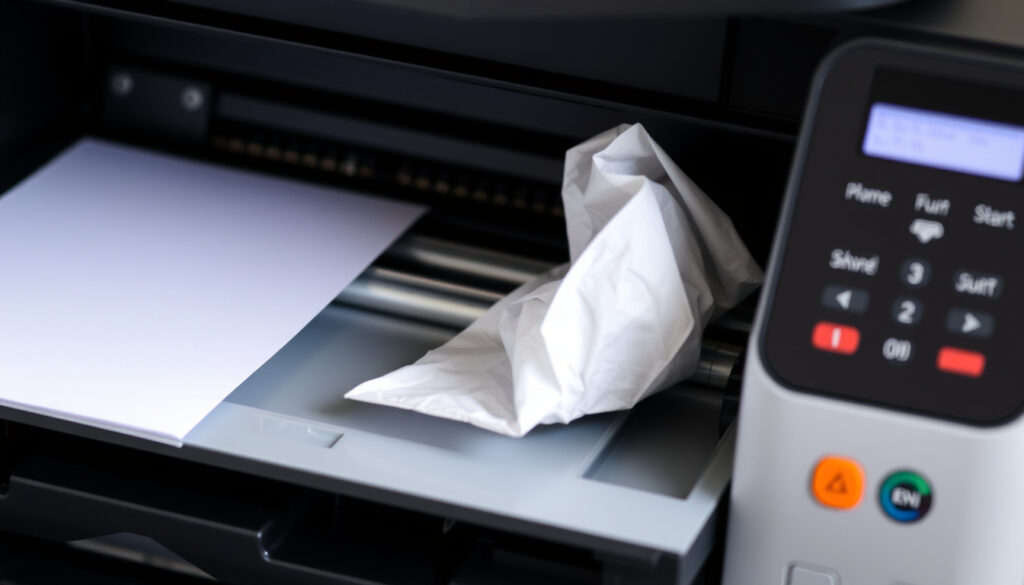
HP Support (officiële richtlijn) adviseert om vast papier met beide handen vast te pakken en het in de richting van de papierbaan er recht uit te trekken. Trek nooit met kracht — als het papier scheurt, moeten alle snippers worden verwijderd.
HP Tech Takes (consumentenblog van HP) waarschuwt dat achtergebleven fragmenten herhaaldelijk vastlopen veroorzaken.
Bij HP LaserJet Pro MFP M28-M31 moet u na het verwijderen van het papier de tonercartridge opnieuw platsen en de toegangsklep sluiten voordat de storing wordt gewist (HP Support).
Waarom blijft mijn papier krullen in mijn printer?
Welke rol speelt luchtvochigheid bij kromtrekkend papier?
Vochig papier heeft de neiging te krullen en kan daardoor vastlopen. Wanneer papier vocht opneemt uit de lucht, verliezen de vezels hun stabiliteit. HP Tech Takes bevestigt dat kromgetrokken of vochtig papier een van de meest genoemde aanleidingen is voor papierstoringen.
Welke papiersoorten zijn gevoelig voor krullen?
- Te dun of licht papier (minder dan 80 g/m²) kan in de papierbaan omkrullen.
- Papier dat al eerder is gebruikt en gekruld is, zoals gerecycled papier, loopt sneller vast.
- Sommige inkjetprinters zijn gevoeliger voor dun papier dan laserprinters vanwege de warmte.
Hoe bewaar ik printerpapier op de juiste manier?
Bewaar papier in de gesloten verpakking op een droge, koele plek. Haal het pas vlak voor gebruik uit de verpakking. HP Tech Takes adviseert om de stapel papier eerst te waaieren (lucht tussen de vellen brengen) voordat u hem in de lade legt.
Het voorkomen van krullen begint dus bij de opslag van papier.
Hoe verhelp ik een papierstoring in een Pixma-printer?
Welke kleppen en laden heeft een Canon Pixma-printer?
Bij een Canon Pixma moet u de printer uitschakelen en de achterklep of bovenklep openen om toegang te krijgen tot de papierbaan. Microsoft Support (algemene richtlijn) raadt aan om alle toegankelijke kleppen te openen en de papierlade te verwijderen. Bij Pixma-modellen zit de papierbaan vaak achter een klep aan de achterkant die u met twee knopen opent.
Hoe los ik een HP-printerstoring op?
Bij HP-printermodellen blijft een papierstoringsmelding vaak staan als er papierdeeltjes in de rollers achterblijven. HP Tech Takes adviseert om de rollers te reinigen met een pluisvrije doek en gedemineraliseerd water. Verwijder eerst alle losse snippers uit de invoerlade, de prioriteitsinvoer en de uitvoerlade voordat u dieper gaat kijken (HP Support).
Een veelgemaakte fout: u trekt papier eruit, sluit de printer, maar de melding blijft. Dit komt doordat er een klein snipper in de roller of sensor is achtergebleven. Controleer dus altijd grondig.
Hoe verhelp ik een Epson-papierstoring?
Bij Epson-printers hangt de exacte procedure af van het model. Microsoft Support (officiële richtlijn) raadt aan om de officiële ondersteuningsinformatie van de fabrikant te raadplegen. Over het algemeen opent u de achterklep of de onderklep, verwijdert u het vastgelopen papier voorzichtig en controleert u de rollers op vuil.
Het patroon is duidelijk: bij elk merk begint u met uitschakelen, dan de juiste klep openen, papier verwijderen en rollers controleren. De variaties zitten in de locatie van de kleppen en de manier waarop de storing wordt gereset.
Waarom zegt mijn printer dat er een papierstoring is terwijl er geen papier vastzit?
Hoe controleer ik of er papier achter de rollers zit?
Kleine snippers papier kunnen achter een roller blijven zitten zonder dat ze meteen zichtbaar zijn. HP Tech Takes waarschuwt dat achtergebleven fragmenten herhaalde storingen veroorzaken. Gebruik een zaklamp om in de papierbaan te kijken en voel voorzichtig met uw vingers of er nog snippers zitten.
Hoe reinig ik papiersensoren?
Stof, vuil of papierresten op sensoren kunnen een valse papierstoringsmelding veroorzaken. Gebruik een pluisvrije doek of een wattenstaafje om de sensoren voorzichtig schoon te maken. HP Tech Takes adviseert rollers te reinigen met een doek en water, maar voor sensoren is een droog wattenstaafje vaak voldoende.
Hoe reset ik een Brother-printer zonder zichtbaar papier?
Bij Brother-printers kan een volledige uitschakeling en herstart de valse melding wissen. Schakel de printer uit, haal de stekker eruit, wacht 60 seconden en sluit de stekker weer aan. HP Support geeft een vergelijkbare resetprocedure voor HP-printers. Als de melding blijft terugkomen, kan een defecte sensor de oorzaak zijn — dan is professionele diagnose nodig.
Een valse papierstoringsmelding is vaak het gevolg van vuil of papierresten, niet van een echte storing. Wie systemisch elke sensor en roller controleert, lost 9 van de 10 gvalen zelf op.
Een grondige inspectie van rollers en sensoren is de sleutel tot het oplossen van valse meldingen.
Hoe voorkom ik dat mijn printer blijft vastlopen?
Hoe laad ik papier op de juiste manier in de papierlade?
- Microsoft Support adviseert om de papiergeleiders af te stellen op de breedte van het papier, zodat ze er net tegenaan ziten — niet te strak.
- Vul de papielade niet hoger dan de markering voor het maximale aantal vellen.
- Waai de papieren eerst los en leg ze op een vlakke ondergrond om de randen te lijnen, zoals HP Tech Takes aanbeveelt.
Hoe reinig ik de rollers van mijn printer?
HP Tech Takes (consumentenblog) identificeert vuile of versleten rubberen rollers als een veelvoorkomende oorzaak van frequente storingen. Reinig rollers met een pluisvrije doek en gedemineraliseerd water. Wring de doek goed uit, zodat er geen water in de printer druppelt. Na het reinigen de rollers laten drogen voordat u de printer weer gebruikt.
Hoe los ik op dat de printer geen papier oppakt?
Als de printer geen papier oppakt, controleer dan de rollers, de papierlade en de papiergeleiders. Microsoft Support raadt aan om ook het papierformaat en het type te controleren, omdat een mismatch een veelvoorkomende oorzaak is van papierstoringen. Versleten rollers kunnen het papier niet meer grijpen — dan is vervanging de enige oplossing.
Samenvatting: Voorkomen is beter dan genezen. Houd uw printer schoon, gebruik droog papier van het juiste formaat en laad de lade correct. Voor Canon Pixma-, HP-, Epson- en Brother-gebruikers: regelmatig onderhoud van rollers en sensoren verlengt de levensduur van uw printer aanzienlijk.Door deze preventieve maatregelen te volgen, bespaar u zich veel frustratie en kosten.
Bevestigde feiten en onduidelijkheden
Bevestigde feiten
- Vochig of kromgetrokken papier is een veelvoorkomende oorzaak van papierstoringen (HP Tech Taks).
- Vuil op rollers en sensoren kan opslagmeldingen veroorzaken (HP Tech Takes).
- De printer moet worden uitgeschakeld voordat u papier verwijdert (Microsoft Support).
- Papierresten in de papiberbaan kunnen herhaalde storingen veroorzaken (HP Tech Takes).
- Een reset van 60 seconden kan sommige valse meldingen wissen (HP Support).
Wat onduidelijk is
- De exacte procedures verschillen per printermodel en zijn niet uit de input af te leiden.
- Een valse papierstoringsmelding kan ook door een defecte sensor komen.
- Bij aanhoudende storingen kan professionele diagnose nodig zijn.
- De exacte stappen voor elk specifiek model kunnen afwijken van de algemene richtlijn.
- Het is niet gegarandeerd dat een reset van 60 seconden alle storingen wist.
Schakel de printer uit en haal de stekker uit het stopcontact voordat u de papierstoring opheft. Dit voorkomt dat bewegende onderdelen onverwacht inschakelen.
— Microsoft Support (officiële Windows-richtlijn)
Als het papier scheurt, moeten alle kleine stukjes worden verwijderd. Achtergebleven fragmenten kunnen herhaalde storingen veroorzaken.
— HP Tech Takes (consumentenblog van HP)
Een papierstoring kan alleen worden opgelost door de volledige papierbaan te controleren op vastgelopen papier en speciale media.
— Lexmark Publicaties (Nederlandse handleiding)
Bij Brother-printers kan een volledige uitschakeling en herstart de valse papierstoringsmelding wissen, zelfs als er geen zichtbaar papier vastzit.
— Brother-ondersteuning (officiële richtlijn)
Een papierstoring is zelden het einde van uw printer. De meeste problemen zijn met een paar eenvoudige stappen op te lossen: uitschakelen, papier verwijderen, rollers reinigen en resetten. Als de storing na deze stappen blijft terugkomen, is het tijd voor professionele diagnose. Voor de gebruiker van een Canon Pixma, HP, Epson of Brother is de conclusie helder: met regelmatig onderhoud en de juiste papiersoort voorkomt u 80% van de storingen, of u voert de reparatie zelf uit met deze gids.
Gerelateerde lectuur: Fujifilm Instax Mini Evo – Hybride camera & printer met Bluetooth · Luchtfilter vervangen: de complete doe-het-zelfgids
Aanvullende bronnensupport.hp.com, support.hp.com, support.hp.com, support.microsoft.com, support.hp.com, kaas.hpcloud.hp.com
Veelgestelde vragen
Wat moet ik doen als papier scheurt tijdens het verwijderen?
Verwijder zo veel mogelijk van het grote stuk, open dan alle kleppen en controleer met een zaklamp op kleine snippers. Gebruik een pincet om lastig bereikbare stukjes te verwijderen.
Hoe kan ik zien welke kant de papierbaan op draait?
Kijk naar de pijlen op de printer of in de handleiding. Bij twijfel: trek papier altijd in de richting waarin het normaal door de printer loopt, van invoer naar uitvoer.
Waarom pakt mijn printer het papier scheef aan?
Dit komt meestal doordat de papiergeleiders niet goed zijn afgesteld. Stel ze af op de breedte van het papier zodat ze er net tegenaan zitten.
Kan een papierstoring andere onderdelen van de printer beschadigen?
Ja, als u te hard trekt of het papier blijft vastzitten, kan dit de rollers, sensoren of de papierbaan beschadigen. Wees altijd voorzichtig.
Wanneer moet ik een printermonteur inschakelen?
Als de storing blijft terugkomen na alle stappen in deze gids, als u twijfelt over demontage van de printer, of als u een defecte sensor vermoedt.
Hoe herken ik slijtage aan de papierrollers?
Versleten rollers zijn glad, glanzend of hebben scheurtjes. Ze kunnen het papier niet meer goed grijpen. Als reinigen niet helpt, moeten ze worden vervangen.
Meer gerelateerde berichten
 Hoeveel mensen wonen er in Nederland in 2025? Cijfers & prognoses
 Weer Nieuw-Amsterdam: actuele temperaturen en klimaat
 Eva Posthuma de Boer – Veelzijdige Schrijfster Columnist en Producente
 Films en tv-programma’s met Christopher Briney
 Iris van den Ende: scheiding, kinderen en carrière – profiel
 The Butcher Social Club: Burgers, Cocktails & Arcade
 GTA 6 Pre Order: Datum, Prijs en Geruchten 2026