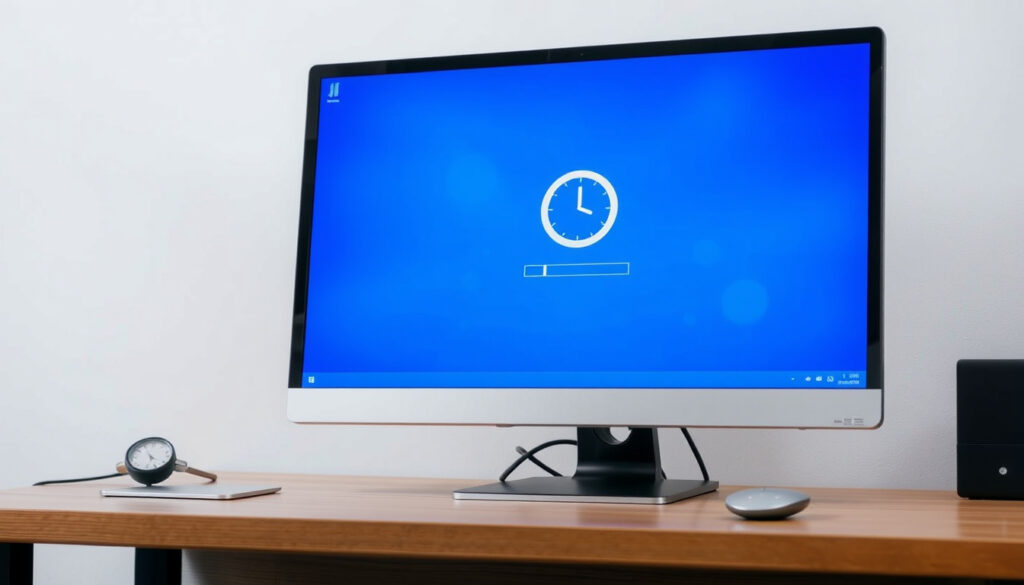
Trage Windows-start oplossen: oorzaken en snelle fix
U kent het wel: u drukt op de aan/uit-knop, haalt snel een kop koffie en als u terugkomt, staat het Windows-logo er nog steeds. Een trage opstart is een van de meest voorkomende frustraties bij Windows-gebruikers. Gelukkig kunt u met een paar simpele, gratis aanpassingen de opstarttijd drastisch verkorten – soms van minuten naar seconden.
Gemiddelde opstarttijd Windows 10 op HDD: 60–90 seconden · Opstarttijd met Fast Startup: 15–30 seconden · Opstarttijd op SSD (zonder Fast Startup): 10–20 seconden
Overzicht
- Fast Startup kan de opstarttijd halveren (bron: Driver Easy)
- Een SSD is aanzienlijk sneller dan een HDD bij het opstarten (bron: PCMag)
- Te veel opstartprogramma’s vertragen het inloggen (bron: Lifewire)
- Exacte opstarttijd na een bepaalde aanpassing verschilt per systeem
- Of een specifieke Windows Update de start vertraagt, hangt af van de update zelf
- Trage start ontstaat vaak geleidelijk; een plotselinge verslechtering kan wijzen op een defecte schijf (bron: Reddit r/Windows11)
- Controleer opstartprogramma’s via Taakbeheer
- Schakel Fast Startup in of uit in energiebeheer
- Overweeg een SSD-upgrade voor een blijvende verbetering
| Meest voorkomende oorzaak | Te veel programma’s die automatisch starten |
|---|---|
| Eenvoudigste oplossing | Fast Startup inschakelen in energiebeheer |
| Grootste verbetering | Vervangen van HDD door SSD (opstarttijd van minuten naar seconden) |
| Kosten van een SSD | Vanaf €25 voor 240 GB (2025) |
Waarom is mijn pc traag bij het opstarten?
Overmatige opstartprogramma’s
- Veel programma’s voegen zichzelf toe aan de opstartlijst bij installatie
- Bij meer dan 10 opstartprogramma’s loopt de inlogtijd flink op
Te veel applicaties die tegelijk laden is de meest voorkomende oorzaak van een trage start, volgens Lifewire. Denk aan cloudopslag, updaters, en communicatie-apps. Elk programma vraagt een paar seconden, maar bij elkaar kan dat een halve minuut extra zijn.
Een pc met 15 opstartprogramma’s kan makkelijk 30 seconden langer doen over het inlogscherm dan een pc met 3 programma’s. Het verschil is direct merkbaar.
Verouderde of defecte harde schijf
- Een HDD leest gegevens mechanisch – dat is trager dan flashgeheugen
- Een bijna defecte schijf kan de opstarttijd oprekken naar minuten
Een traditionele harde schijf (HDD) is bij het opstarten de grootste bottleneck. PCMag stelt dat een SSD de opstarttijd terugbrengt van minuten naar seconden. Als uw schijf kraakt of rare geluiden maakt, vervang hem dan direct.
Te weinig RAM of volledige schijf
- Een volle schijf (>90%) heeft moeite met virtueel geheugen
- Weinig RAM (4 GB of minder) dwingt Windows om traag naar schijf te swappen
Lifewire benadrukt dat vrije schijfruimte direct invloed heeft op de opstartsnelheid. Ook te weinig RAM kan het opstarten vertragen, omdat Windows dan voortdurend naar de paginabestanden op schijf moet.
Problemen met Windows Update
- Updates installeren vaak tijdens het afsluiten of opstarten
- Een grote update kan tijdelijk veel schijfruimte en CPU vragen
Volgens Microsoft Q&A kan het uitschakelen van niet-Microsoft-services helpen om te achterhalen of een update de boosdoener is. Soms reset een update ook de Fast Startup-instelling, wat de starttijd beïnvloedt.
Hoe versnel ik het opstarten van Windows?
Fast Startup inschakelen in energiebeheer
- Fast Startup combineert een koude start met een slaapstand
- Het inschakelen kan de opstarttijd bijna halveren
Fast Startup is een hybride functie die al sinds Windows 8 bestaat. Driver Easy noemt het uitschakelen van Fast Startup als eerste stap, maar voor de meeste gebruikers is inschakelen juist de oplossing. Ga naar Configuratiescherm > Energiebeheer > Systeeminstellingen en vink de optie aan.
Deze functie werkt door de kernel-sessie op te slaan in een hiberfil-bestand. Het is een effectieve gratis aanpassing, maar werkt alleen goed met voldoende vrije schijfruimte en stabiele stuurprogramma’s.
Opstartprogramma’s uitschakelen via Taakbeheer
- Open Taakbeheer met Ctrl+Shift+Esc
- Ga naar tabblad ‘Opstarten’
- Schakel programma’s uit die niet elke keer nodig zijn
Via Taakbeheer ziet u precies welke apps het opstarten beïnvloeden. Lifewire adviseert om alleen programma’s uit te zetten die u niet direct na het inloggen nodig heeft. Met een rechtermuisknop kiest u ‘Uitschakelen’.
Schijfopruiming uitvoeren
- Schijfopruiming verwijdert tijdelijke bestanden, updates-restanten en prullenbak
- Het kan tientallen gigabytes vrijmaken
Een volle schijf vertraagt niet alleen het opstarten, maar ook het hele systeem. Gebruik het ingebouwde hulpprogramma ‘Schijfopruiming’ of het modernere ‘Opslaginzichten’ in Windows 11.
Stuurprogramma’s en Windows bijwerken
- Verouderde stuurprogramma’s, vooral grafische, kunnen de boottijd negatief beïnvloeden
- Windows Update lost vaak vanzelf compatibiliteitsproblemen op
Microsoft Q&A raadt aan om stuurprogramma’s up-to-date te houden, omdat conflicten na een update de opstart kunnen vertragen. Controleer via Apparaatbeheer of stuurprogramma’s een gele markering hebben.
Hoe los ik een trage Windows-start op?
Stap 1: Controleer opstartprogramma’s
- Open Taakbeheer en ga naar ‘Opstarten’
- Kijk welke programma’s een ‘hoge impact’ hebben
- Schakel alles uit wat u niet bij het starten nodig heeft
Dit is de snelste ingreep. TenForums beschrijft hoe u via het opstartmenu ook geavanceerde hersteltools kunt starten.
Stap 2: Schakel Fast Startup in of uit
- Ga naar Configuratiescherm > Energiebeheer > Kiezen wat de aan/uit-knoppen doen
- Klik op ‘Instellingen die momenteel niet beschikbaar zijn’
- Vink ‘Snelle start inschakelen’ aan
Volgens Driver Easy is dit de nummer één tip. Mocht het opstarten hierdoor juist trager worden, schakel het dan weer uit.
Stap 3: Voer schijfcontrole uit
- Open een opdrachtprompt als beheerder en typ:
chkdsk /f - Start de pc opnieuw – Windows controleert de schijf voor het opstarten
Schijfcontrole kan fouten herstellen die de boottijd verlengen. Dell Support legt uit dat Startup Repair een soortgelijke functie is voor ernstigere problemen.
Stap 4: Overweeg een upgrade naar een SSD
- Een SSD is 3 tot 5 keer sneller dan een gemiddelde HDD bij willekeurig lezen
- De opstarttijd kan dalen van 60 seconden naar 10 seconden
Als alle softwarematige stappen niet helpen, is een SSD de meest effectieve hardware-upgrade. PCMag noemt dit de beste investering voor het versnellen van een oude pc.
Waarom duurt het opstarten van mijn pc 30 minuten?
Gebruik van een oude HDD
- Een HDD verslijt na verloop van tijd; lees-/schrijffouten nemen toe
- Een opstarttijd van 30 minuten wijst vrijwel altijd op een defecte schijf
Lifewire bevestigt dat een defecte harde schijf de opstarttijd extreem kan oprekken. Maak direct een back-up van uw belangrijke bestanden en vervang de schijf.
Beschadigde systeembestanden
- Gebruik
sfc /scannowom beschadigde bestanden te herstellen - Startup Repair via de herstelomgeving kan ook helpen
Microsoft heeft de tool SFC (System File Checker) ingebouwd om corrupte bestanden te repareren. ASUS Support omschrijft Automatic Repair (de opvolger van Startup Repair) als een functie die softwareproblemen oplost.
Malware of virusinfectie
- Malware die bij het opstarten laadt, kan de starttijd met minuten verlengen
- Een gratis malwarescan met Windows Defender of Malwarebytes is aan te raden
Lifewire noemt een malwarescan als een gratis stap bij het verhelpen van een trage pc-start. Doe dit bij extreme traagheid.
BIOS/UEFI-instellingen
- Een verkeerde opstartvolgorde (bijv. van USB proberen) kost extra tijd
- Controleer of ‘Fast Boot’ in het BIOS is ingeschakeld
BIOS-instellingen worden vaak over het hoofd gezien. Volgens Lifewire kunnen verkeerde instellingen de boottijd verlengen. Zet UEFI op de eerste plaats en schakel overbodige opties uit.
Waarom is Windows 11 traag na een update?
Update die op de achtergrond installeert
- Bij de eerste start na een update past Windows configuraties toe – dit kost extra tijd
- Meestal is dit na één à twee starts weer normaal
Gebruikers op Reddit r/Windows11 melden dat een update de starttijd tijdelijk kan verlengen tot 10 minuten, waarna het weer herstelt.
Niet-compatibele stuurprogramma’s na update
- Soms worden stuurprogramma’s bijgewerkt die conflicten veroorzaken
- Rollback via Apparaatbeheer kan de oplossing zijn
Volgens Microsoft Q&A helpt het tijdelijk uitschakelen van niet-Microsoft-services om te isoleren of een stuurprogramma de boosdoener is.
Grote update die schijfruimte inneemt
- Feature-updates (zoals 22H2) kunnen tijdelijk tientallen GB gebruiken
- Nadat de update is voltooid, kunt u ‘Windows Update opschonen’ uitvoeren met Schijfopruiming
Een update kan de schijf tot 90% vullen, wat de prestaties drukt. Maak na de update altijd ruimte vrij.
Fast Startup na update gereset
- Updates kunnen de Fast Startup-instelling uitschakelen
- Controleer of de functie nog aanstaat in energiebeheer
Dit is een vaak over het hoofd gezien effect van updates. Het terugzetten van Fast Startup lost de vertraging in veel gevallen direct op.
Bevestigde feiten
- Fast Startup kan de opstarttijd verkorten (bron: Driver Easy)
- Een SSD is sneller dan een HDD bij opstarten (PCMag)
- Overmatige opstartprogramma’s vertragen het opstarten (Lifewire)
Wat onduidelijk is
- Exacte opstarttijd na bepaalde stappen varieert per systeem
- Of een specifieke Windows Update de opstarttijd beïnvloedt, hangt af van de update
“Fast Startup is een functie die het opstarten versnelt door de kernel-sessie op te slaan in een hibernation-bestand.”
“Het uitschakelen van Windows Subsystem for Linux kan de opstarttijd verbeteren bij gebruikers die WSL geïnstalleerd hebben.”
Voor gebruikers die worstelen met een trage Windows-start is de boodschap duidelijk: begin met de gratis software-aanpassingen en schakel pas daarna over op hardware-upgrades. De meeste vertragingen worden veroorzaakt door opstartprogramma’s en instellingen die u zelf kunt corrigeren. Voor de gemiddelde Nederlandse pc-gebruiker met een laptop van 3 jaar of ouder is de keuze helder: een half uurtje werk levert een pc op die in tien seconden klaar is, of u nu kiest voor Fast Startup, opstartprogramma’s uitschakelt of de stap naar een SSD maakt.
Veelgestelde vragen
Hoe schakel ik Fast Startup in Windows 10 in?
Ga naar Configuratiescherm > Energiebeheer > Systeeminstellingen. Klik op ‘Instellingen die momenteel niet beschikbaar zijn’, vink ‘Snelle start inschakelen’ aan en sla de wijzigingen op.
Wat zijn de nadelen van Fast Startup?
Fast Startup kan problemen geven bij dual-boot-systemen, updates die niet goed worden toegepast, en het uitschakelen van de slaapstand. Schakel het uit als u deze problemen ervaart.
Hoe controleer ik welke programma’s bij het opstarten laden?
Open Taakbeheer (Ctrl+Shift+Esc), ga naar het tabblad ‘Opstarten’. U ziet een lijst met programma’s en hun impact op de opstarttijd.
Moet ik Windows opnieuw installeren bij een trage start?
Niet meteen. Probeer eerst de stappen in deze gids: opstartprogramma’s uitschakelen, Fast Startup aanzetten, schijfopruiming. Herinstallatie is een laatste redmiddel.
Kan een virus een trage opstart veroorzaken?
Ja, malware die zich bij het opstarten laadt, kan de starttijd aanzienlijk verlengen. Voer een scan uit met Windows Defender of een andere antimalwaretool.
Hoe lang mag een normale Windows-start duren?
Op een moderne SSD tussen de 10 en 20 seconden. Op een HDD tussen de 60 en 90 seconden. Alles boven de 2 minuten duidt op een probleem.
Meer gerelateerde berichten
 Van der Valk TheaterHotel De Oranjerie: Prijzen & Reviews
 Tv kijken zonder abonnement: beste gratis en betaalde opties 2026
 Real Madrid vs Man City: Uitslagen, Live & Head-to-Head
 Beste Samsung 65 Inch TV: Modellen & Prijzen
 Sunderland AFC – Brentford FC opstellingen | Premier League
 Laatste nieuws Amsterdam politie: vandaag 112 meldingen
 H&M Apeldoorn – Openingstijden, adres en contactgegevens