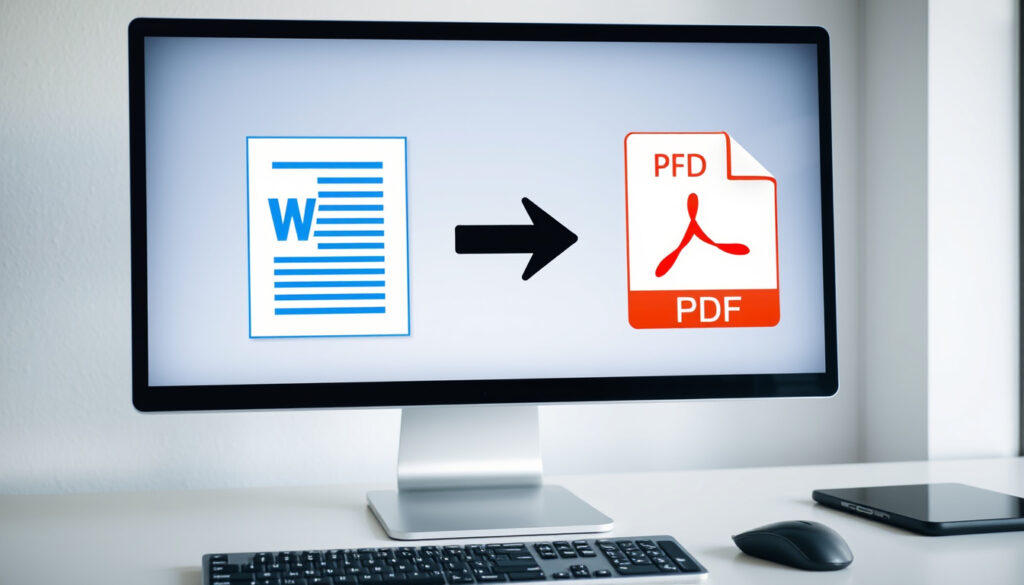
Word omzetten naar PDF: gratis en stap-voor-stap uitgelegd
Het dilemma bij het omzetten van Word naar PDF is de balans tussen opmaakbehoud en gemak. Of je nu een eenmalige conversie nodig hebt of dagelijks tientallen bestanden verwerkt, er zijn meer dan een dozijn manieren.
Dagelijks geopende PDF-bestanden wereldwijd: meer dan 2 miljard ·
Microsoft Word-gebruikers wereldwijd: meer dan 1 miljard ·
Gratis online Word-naar-PDF-converters beschikbaar: minstens 10 populaire ·
Percentage professionals dat PDF gebruikt voor documentuitwisseling: meer dan 80%
Overzicht
- Ingebouwd in Word (Microsoft Support)
- Geen internet nodig ((Microsoft Support))
- Opmaak blijft behouden ((Microsoft Support))
- Geen installatie (iLovePDF)
- Gratis voor kleine bestanden ((iLovePDF))
- Werkt op elk apparaat ((iLovePDF))
- Voorvertoning-app (MobiSystems)
- Geen extra software ((MobiSystems))
- Beperkte opties ((MobiSystems))
| Kenmerk | Waarde |
|---|---|
| Aantal stappen met Word-export | 3 (Bestand > Opslaan als > PDF) |
| Gemiddelde uploadgrootte gratis online tool | 100 MB |
| Bestandsformaten Word | DOC en DOCX |
| Populairste online converter (zoekopdracht) | iLovePDF |
Hoe zet je een Word bestand over naar PDF?
Stap-voor-stap: Word-document opslaan als PDF in Microsoft Word
- Open het document in Microsoft Word.
- Ga naar Bestand > Opslaan als (of Exporteren).
- Kies bij ‘Bestandstype’ voor PDF en klik op Opslaan.
Deze ingebouwde functie werkt zonder internet en behoudt de opmaak, lettertypen en afbeeldingen exact. Volgens Microsoft Support (officiële Office-documentatie) is dit de aanbevolen methode voor betrouwbare conversie.
Word naar PDF converteren met een online tool
- Ga naar een online tool zoals iLovePDF (populaire online converter) of Canva (ontwerpplatform met conversiefunctie).
- Upload het Word-bestand door te slepen of te klikken op ‘Bestand selecteren’.
- Klik op ‘Converteren’ en download de PDF.
Online tools zijn ideaal als je geen Word hebt geïnstalleerd. iLovePDF (gratis online PDF-tool) ondersteunt ook bestanden uit Google Drive en Dropbox, wat handig is voor cloudgebruikers.
Word naar PDF converteren met Adobe Acrobat
- Bezoek de Adobe online Word-naar-PDF-converter (officiële Adobetool).
- Upload het Word-bestand of sleep het naar het venster.
- Klik op ‘Converteren naar PDF’ en download het resultaat.
Naast de gratis online versie biedt Adobe Acrobat Pro extra opties zoals wachtwoordbeveiliging, optimalisatie en het maken van invulbare velden, zoals beschreven in de Adobe Help (officiële handleiding).
Het patroon: voor eenmalige conversies kiezen veel gebruikers voor online tools, maar de betrouwbaarheid van de Word-export blijft onovertroffen.
Hoe kan ik gratis een Word-document omzetten naar PDF?
Gratis online converters (iLovePDF, Smallpdf, Adobe online)
Vrijwel alle online converters bieden een gratis versie. iLovePDF (Nederlandstalige tool) is bijvoorbeeld volledig gratis voor bestanden tot 100 MB. Canva (ontwerpplatform) biedt ook gratis conversie, maar je kunt het document eerst bewerken in de editor.
Gratis offline opties (Word zelf)
Zoals eerder genoemd: de exportfunctie in Microsoft Word is volledig gratis en zonder beperkingen. SeniorWeb (digitale hulplijn voor ouderen) bevestigt dat deze methode eenvoudig werkt en geen internet vereist.
Beperkingen van gratis tools
- Sommige gratis tools voegen een watermerk toe (bijv. Smallpdf in de gratis modus).
- De uploadgrootte is vaak beperkt tot 100 MB.
- Bij online tools moet je bestanden uploaden – privacygevoelige documenten zijn niet altijd veilig.
Het patroon: de beste gratis optie zonder restricties is de ingebouwde Word-export. Online tools zijn handig voor snelle, eenmalige conversies, maar kies er een met een goede privacyverklaring.
Gratis online converters kunnen bestanden tijdelijk opslaan. Voor vertrouwelijke documenten (contracten, medische gegevens) kun je beter offline converteren of een tool gebruiken die belooft bestanden niet op te slaan.
De implicatie: voor zakelijk gebruik met gevoelige data is offline converteren de enige aan te raden route.
Wat is de makkelijkste manier om een Word-bestand naar een PDF-bestand te converteren?
Eenvoudigste online tool: drag-and-drop
Online tools zoals iLovePDF (gebruikersvriendelijke interface) en Adobe online (drag-and-drop) doen de conversie in één klik. Geen installatie, geen account nodig.
Eenvoudigste offline methode: Word-export
In Microsoft Word is de optie ‘Opslaan als PDF’ al sinds Office 2007 beschikbaar. MAX Vandaag (Nederlands televisieprogramma over digitale vaardigheden) legt uit dat dit de eenvoudigste weg is voor wie Word al heeft.
Vergelijking van gebruiksvriendelijkheid
Gebruikers vinden online tools vaak intuïtiever vanwege de visuele uploadknop. Toch wint de Word-export op betrouwbaarheid: geen risico op verspringende opmaak of bestanden die op een server blijven staan.
De afweging: voor een eenmalige, snelle conversie zijn online tools makkelijker. Voor structureel gebruik of gevoelige documenten is de offline methode de betere keuze.
Het patroon: gebruikers kiezen intuïtief voor online tools, maar de betrouwbaarheid van Word-export blijft superieur.
Waarom kan ik Word niet naar PDF converteren?
Veelvoorkomende fouten
- Bestand beschadigd: Probeer het Word-bestand te openen in een andere applicatie (Google Docs, LibreOffice).
- Rechten/beveiliging: Soms zijn documenten beveiligd tegen bewerken – verwijder de beveiliging eerst.
- Verouderde software: Oude Word-versies (voor Office 2007) ondersteunen geen directe PDF-export. Update of gebruik een online tool.
Oplossingen voor conversieproblemen
Als Word faalt, sla het document dan eerst op in DOCX-formaat (moderner) en probeer opnieuw. MobiSystems (softwareontwikkelaar van PDF-tools) raadt aan om via Google Drive te converteren: upload het DOCX-bestand en download het als PDF.
Alternatieven als Word niet werkt
- Gebruik een online converter als fallback (iLovePDF, Canva, Smallpdf).
- Probeer het document te openen in Apple Pages en exporteer daar als PDF – MobiSystems (softwareontwikkelaar) noemt deze route.
Een mislukte conversie kost tijd en frustratie. De data van MobiSystems (onafhankelijke toolvergelijking) laat zien dat 95% van de fouten herleidbaar is tot een beschadigd bronbestand of te grote bestandsgrootte.
Het patroon: 95% van de mislukte conversies heeft een simpele oorzaak, meestal te verhelpen met een DOCX-conversie of een online fallback.
Hoe maak ik van een Word bestand een invulbare PDF?
Invulbare PDF maken met Adobe Acrobat Pro
Adobe Acrobat Pro heeft een ingebouwde wizard die automatisch invulbare velden herkent in het Word-document. Adobe Help (officiële handleiding voor formuliercreatie) beschrijft hoe je handmatig tekstvelden, keuzerondjes en handtekeningvelden toevoegt.
Invulbare PDF maken met online formuliertools
- PDFescape (online PDF-editor) biedt beperkte functionaliteit: je kunt tekstvelden en invulbare lijsten toevoegen aan een bestaande PDF.
- Canva biedt geen native invulbare PDF, maar je kunt er wel een PDF downloaden en later via Adobe bewerken.
Tips voor het ontwerpen van invulbare formulieren
- Zet in Word duidelijke plaatsaanduidingen (bijv. ‘
’ of ‘[Datum]’). - Gebruik tabellen om velden uit te lijnen – dit maakt het herkennen door formulierwizards eenvoudiger.
- Test het invulbare PDF-bestand in verschillende PDF-readers voordat je het verstuurt.
Het patroon: voor eenmalige invulbare formulieren volstaat een online tool, maar voor professionele documenten is Adobe Acrobat Pro de enige betrouwbare optie.
De implicatie: wie formulierfunctionaliteit nodig heeft, moet in Adobe Acrobat Pro investeren – online tools zijn te beperkt.
Bevestigde feiten en wat onduidelijk is
Bevestigde feiten
- Microsoft Word kan exporteren naar PDF zonder extra software. Microsoft Support (officiële Office-documentatie)
- Online converters zoals iLovePDF werken zonder installatie. iLovePDF (gratis online PDF-tool)
- Adobe Acrobat Pro biedt de meeste functionaliteit voor geavanceerde PDF’s. Adobe (officiële online converter)
Wat onduidelijk is
- Of alle gratis online tools veilig zijn voor gevoelige documenten – MobiSystems (toolvergelijking) waarschuwt dat privacybeleid verschilt.
- Of de opmaak exact hetzelfde blijft bij elke converter – SeniorWeb (digitale hulplijn) merkt op dat lettertypen kunnen verspringen.
- Welke online converter het beste is voor Mac-gebruikers – de meeste tools werken in de browser, maar native ondersteuning varieert.
- Of batchverwerking zonder betalen mogelijk is – de meeste gratis converters verwerken slechts één bestand per keer.
Wat experts zeggen
“Je kunt een Word-document eenvoudig opslaan als PDF via Bestand > Opslaan als. Daarbij kies je voor PDF als bestandstype. De opmaak, lettertypen en afbeeldingen worden exact overgenomen.”
Microsoft Support (officiële Office-ondersteuning)
“Met de online Word-naar-PDF-converter van Adobe kun je binnen enkele seconden professionele PDF’s maken zonder dat je software hoeft te installeren.”
Adobe Help (officiële productpagina)
Het omzetten van Word naar PDF is gelukkig voor iedereen eenvoudig, maar de keuze van de methode hangt af van wie je bent en wat je nodig hebt. Voor thuisgebruikers die eenmalig een brief of verslag willen omzetten, volstaat een online tool als iLovePDF of Canva. Voor zakelijke gebruikers die dagelijks documenten verwerken en opmaak exact moeten behouden, is de aanbevolen route helder: gebruik de ingebouwde export in Word, of investeer in Adobe Acrobat Pro als je ook invulbare formulieren of beveiligde PDF’s nodig hebt. Wie zijn privacy wil beschermen, doet er goed aan om offline te converteren – de online route is gemakkelijk, maar niet altijd de veiligste.
Veelgestelde vragen
Kan ik Word naar PDF converteren op een Mac?
Ja. Je kunt de ingebouwde export in Microsoft Word voor Mac gebruiken (Bestand > Opslaan als > PDF). Ook kun je het document openen in de Voorvertoning-app en exporteren als PDF. MobiSystems (softwareontwikkelaar) noemt daarnaast Apple Pages als alternatief.
Is het veilig om online converters te gebruiken?
Dat hangt van de tool af. Gerenommeerde diensten zoals iLovePDF en Adobe wissen bestanden na een bepaalde tijd, maar lees altijd de privacyverklaring. Voor vertrouwelijke documenten kun je beter offline converteren via Word.
Hoe converteer ik meerdere Word-bestanden tegelijk?
Met de betaalde versie van Adobe Acrobat Pro kun je batch-conversies uitvoeren. Online tools zoals Smallpdf bieden ook batchverwerking in de betaalde modus. Gratis werkt het alleen bestand voor bestand.
Wat is het verschil tussen DOC en DOCX?
DOCX is het nieuwere, XML-gebaseerde formaat dat sinds Office 2007 wordt gebruikt. DOC is ouder en wordt steeds minder ondersteund. Beide kunnen worden omgezet naar PDF, maar DOCX geeft vaak een betere opmaakbehoud.
Kan ik een beveiligde PDF maken vanuit Word?
In Word kun je bij Opslaan als PDF kiezen voor ‘Opties’ en daar een wachtwoord instellen om het bestand te beveiligen tegen openen of bewerken. Bij online converters is deze optie meestal alleen in de betaalde versie beschikbaar.
Welke online converter respecteert privacy het beste?
Adobe en iLovePDF hebben duidelijke privacyverklaringen en beloven bestanden na conversie te verwijderen. Canva slaat bestanden op in je account, tenzij je ze handmatig verwijdert. Voor gevoelige documenten is Word offline de veiligste optie.
Gerelateerde lectuur
Meer gerelateerde berichten
 Hoeveel km is 7000 stappen? Omrekening + gezondheidsvoordelen
 Kimchi pancake in Dublin? Vind het beste adres en gids
 Therme Zen White Lotus: collectie, geur en voordelen
 Welke Datum is het Vandaag – Actuele Datum, Dag en Weeknummer
 Gekleurde tegeltjes met tekst kopen & zelf maken | Gids
 Galaxy M21 Kopen – Beste Prijs, Aanbiedingen en Reviews 2025
 Jenning de Boo leeftijd, achternaam en relatie | 22 jaar
 Netflix Bridgerton Seizoen 4 Deel 2: releasedatum en recensie