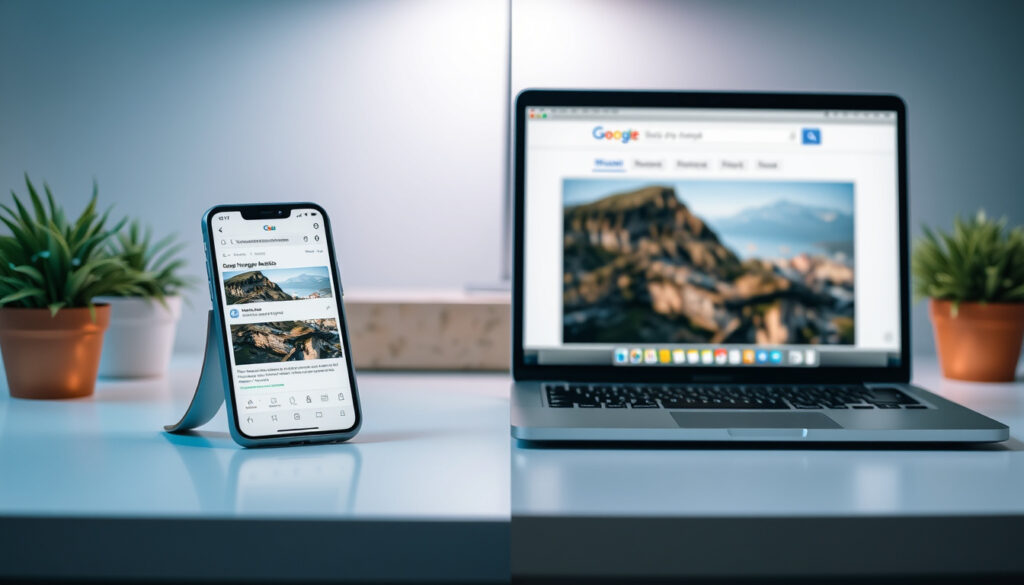
Reverse image search Google: handleiding voor mobiel en desktop
Je hebt vast weleens een foto op internet voorbij zien komen en vroeg je af: waar komt die vandaan, of wie staat erop? Met reverse image search in Google kun je dat binnen een paar seconden achterhalen, of je nu een afbeelding uploadt, een screenshot maakt of gewoon een URL plakt – Google’s beeldzoekmachine (Google Support) helpt je verder.
Ondersteunde browsers: Chrome, Firefox, Safari ·
Mobiel zonder Lens: desktop site modus nodig ·
Desktop methodes: upload, URL, drag & drop
Overzicht
- Desktop: upload, URL plakken of slepen naar Google Images (I Think An Idea)
- Rechtsklik op afbeelding in Chrome/Firefox/Safari toont ‘Search Google for image’ (Mindset Media)
- Google Lens in de Google App op Android/iOS herkent objecten (Element8)
- De exacte nauwkeurigheid van Google’s gezichtsherkenning bij reverse image search is niet openbaar
- Het is onduidelijk of alle afbeeldingen in Google’s index worden opgenomen in reverse image search
- Reverse image search op desktop beschikbaar via images.google.com sinds 2011 (Google Support)
- Google Lens toegevoegd aan de Google App in 2017 (Element8)
- Nog diepere integratie van AI en beeldherkenning in Google Lens
- Mogelijk uitbreiding naar real-time herkenning in video’s
Zes feiten die het patroon laten zien: het verschil tussen desktop en mobiel zit vooral in de ingebouwde opties; waar je op de computer met één klik klaar bent, heb je op een telefoon vaak een extra trucje nodig.
| Eigenschap | Waarde | Bron |
|---|---|---|
| Aantal stappen op desktop | 3 (upload, URL, slepen) | Zanet |
| Aantal stappen in Google Lens | 2 (app openen, camera tappen) | Element8 |
| Ondersteunde browsers voor rechtsklik | Chrome, Firefox, Safari | I Think An Idea |
| Desktop rechtsklik optie | ‘Search Google for image’ | Mindset Media |
| Mobiel long-press optie | ‘Search image with Google Lens’ | Element8 |
| Officiële Google Support methode | Upload via images.google.com | Google Support |
Wie vaak op een telefoon zoekt, moet weten dat de desktoproutes niet één-op-één werken op mobiel. Google heeft de interface voor het mobiele scherm versoberd: je hebt de Google App met Lens nodig, of de truc met ‘desktop site’ om het oude camerapictogram terug te krijgen.
Hoe doe ik een reverse image search via Google?
Reverse image search op de computer
- Open images.google.com in Chrome, Firefox of Safari.
- Klik op het camerapictogram in de zoekbalk.
- Kies ‘Upload een afbeelding’ of plak de URL van een afbeelding. Je kunt ook een bestand slepen (Zanet).
- Google toont de bron, vergelijkbare afbeeldingen en relevante websites (Mindset Media).
Rechtsklik op een afbeelding in een willekeurige webpagina en kies ‘Search Google for image’ – er opent een zijbalk met resultaten (Shopify (e-commerceplatform)).
Het patroon: op desktop draait het om snelheid. De opties zitten in de contextmenu’s en de toolbar. De implicatie: als je dagelijks met beelden werkt, is de browser de snelste weg.
Reverse image search via Google Lens
- Open de Google App (Android of iOS) en tik op het Lens-pictogram (camera) (Element8).
- Maak een foto of upload een bestaande afbeelding.
- Google analyseert de afbeelding en toont overeenkomende resultaten, tekstherkenning en visueel vergelijkbare items.
Google Lens werkt ook in Chrome op mobiel: houd een afbeelding ingedrukt en selecteer ‘Search image with Google Lens’ (Element8). Voor gebruikers die geen Google App willen installeren, is dit de beste workaround.
Hoe doe ik een reverse image search op mijn iPhone?
Via de Google-app
- Installeer de Google App uit de App Store.
- Tik in de zoekbalk op het Lens-pictogram.
- Maak een foto of selecteer er een uit je bibliotheek. Google toont direct de herkende objecten en bijpassende afbeeldingen (Element8).
Visual Look Up op iPhone
- Open de Foto’s-app, tik op een foto en houd een object (bloem, dier, oriëntatiepunt) ingedrukt.
- iOS toont een pop-up met ‘Opzoeken’ – een ingebouwde functie die objecten herkent (Google Support verwijst naar Google Lens, Visual Look Up is eigen aan iOS).
- Let op: Visual Look Up werkt alleen met bepaalde objectcategorieën, niet met willekeurige afbeeldingen.
Safari mobiel
- Tik op het ‘aA’-icoon links in de adresbalk, kies ‘Vraag desktopwebsite aan’.
- Ga naar images.google.com – je ziet nu de desktopversie met het camerapictogram (Mindset Media).
- Upload een afbeelding of plak een URL. De resultaten zijn identiek aan de desktopversie.
Deze route is omslachtig, maar werkt zonder extra apps. Het nadeel: je moet elke keer de desktop site modus inschakelen.
Kan ik een reverse image search doen op een screenshot?
Screenshot gebruiken op Android
- Maak een screenshot (power + volume omlaag) en open de Google App.
- Tik op Lens en selecteer de screenshot uit de galerij. Google herkent tekst, logo’s en objecten (Element8).
- Resultaten zijn afhankelijk van de resolutie en de hoeveelheid visuele informatie in de screenshot.
Screenshot gebruiken op iPhone
- Maak een screenshot, ga naar de Foto’s-app en tik op het Lens-pictogram (als je de Google App hebt) of gebruik Visual Look Up.
- In Safari: houd een afbeelding ingedrukt en kies ‘Zoek afbeelding’ – dit werkt ook met screenshots van websites.
De praktijk: screenshots bevatten vaak tekst; Google Lens kan die tekst herkennen en gebruiken om de context te vinden. De kwaliteit van de resultaten hangt samen met de leesbaarheid van de lettertypes en de contrasten.
Screenshots zijn een van de sterkste inzetbare bestandstypen voor reverse image search, omdat ze vrijwel altijd unieke elementen bevatten (tekst, lay-out, schermranden). Google herkent die patronen – niet perfect, maar vaak goed genoeg om de bron te vinden.
What this means: Screenshots are powerful because they carry unique context that Google can leverage.
Kan ik een persoon opzoeken via Google met een foto?
Gebruik van reverse image search bij personen
- Upload een portretfoto via images.google.com of Google Lens.
- Google zoekt naar overeenkomende afbeeldingen, maar gebruikt geen expliciete gezichtsherkenning zoals PimEyes (Google Support).
- De resultaten zijn beperkt tot visuele gelijkenis, niet tot identiteitskoppeling.
Alternatieven zoals PimEyes
- PimEyes is een gespecialiseerde gezichtsherkenningszoekmachine die verder gaat dan Google: hij koppelt gezichten aan openbare bronnen.
- Privacyoverwegingen: het uploaden van een foto van iemand zonder toestemming kan in strijd zijn met de AVG (Mindset Media).
Wat dit betekent: Google is niet ontworpen als een tool om personen te identificeren; daarvoor zijn gespecialiseerde diensten nodig. De handigste toepassing van Google blijft het terugvinden van de herkomst van een afbeelding, niet het identificeren van een onbekend persoon.
Wat is een reverse image search?
Hoe het werkt
- In plaats van een tekstzoekopdracht stuur je een afbeelding naar Google. De software analyseert patronen, kleuren, randen en texturen (I Think An Idea).
- Google vergelijkt die kenmerken met zijn index van miljarden afbeeldingen en geeft de meest gelijkende resultaten weer.
- Het is een toepassing van computervisie: een tak van AI die visuele data interpreteert.
Verschil met gewoon afbeeldingen zoeken
- Gewoon afbeeldingen zoeken: je typt een trefwoord, Google toont afbeeldingen op basis van tekst in de bestandsnaam of omringende pagina.
- Reverse image search: je vertrekt van een afbeelding en zoekt naar de bron, vergelijkbare versies of een hogere resolutie.
- Gebruiksscenario’s: broncontrole (is deze foto echt?), productherkenning (wat is dit voor item?), plagiaatdetectie en stijlherkenning.
“Google biedt reverse image search op desktop via images.google.com en via Google Lens op mobiel – het is de meest toegankelijke gratis tool voor broncontrole en beeldherkenning.”
Google Support (officiële richtlijn)
“Met een index van 83+ miljard afbeeldingen is TinEye de grootste reverse image search-engine, maar Google heeft het voordeel van gebruiksgemak en integratie met zoekresultaten.”
TinEye (beeldzoekmachine)
The pattern: Reverse image search is most effective when you know the image’s origin or need to find similar visuals.
Bevestigde feiten versus wat nog onduidelijk is
Bevestigde feiten
- Reverse image search is beschikbaar op Google Afbeeldingen sinds 2011.
- Google Lens kan objecten herkennen op screenshots (Element8).
- PimEyes gebruikt gezichtsherkenning voor het zoeken van personen.
Wat onduidelijk is
- De exacte nauwkeurigheid van Google’s gezichtsherkenning bij reverse image search is niet openbaar.
- Het is niet duidelijk of alle afbeeldingen in Google’s index worden opgenomen in reverse image search.
Voor iedereen die wel eens een foto op zijn telefoon krijgt en zich afvraagt of die ergens anders staat, is reverse image search geen luxe maar een basisvaardigheid. Het verschil tussen de platforms is groter dan Google doet vermoeden: op een iPhone mis je de eenvoud van een rechtsklik, maar met een paar stappen (Google App of desktop site) werk je hetzelfde resultaat. De afweging voor de Nederlandse gebruiker is duidelijk: installeer de Google App voor het gemak, of leer de desktop site truc voor sporadisch gebruik – beide wegen leiden naar de bron. Of het nu gaat om reverse image search, het verbinden van een HP printer met wifi, of het begrijpen van Facebook-betalingen – op signalio.nl vind je stapsgewijze uitleg.
Voor een uitgebreide uitleg over wat reverse image search precies inhoudt, kun je terecht bij reverse image search uitleg.
Veelgestelde vragen
Kan ik reverse image search gebruiken zonder Google-account?
Ja, je hebt geen Google-account nodig. Op desktop kun je images.google.com bezoeken en direct een afbeelding uploaden of URL plakken.
Werkt reverse image search met GIFs?
Nee, Google accepteert alleen statische afbeeldingsbestanden. GIFs worden niet geüpload. Je kunt wel een frame van de GIF als screenshot gebruiken.
Hoe nauwkeurig is reverse image search op een gecropte afbeelding?
De nauwkeurigheid hangt af van de resolutie en de unieke elementen in het overgebleven beeld. Tekst of duidelijke patronen verbeteren de kans op een match, maar bij sterke cropping kan Google het origineel missen.
Zijn er privacyrisico’s bij reverse image search?
Ja. Google slaat de geüploade afbeeldingen op en kan ze gebruiken om zijn algoritmen te verbeteren. Vermijd het uploaden van gevoelige of herkenbare foto’s van personen zonder toestemming.
Wat is het verschil tussen Google Lens en Google Afbeeldingen reverse search?
Google Lens is een AI-tool die ook tekstherkenning en vertaling biedt; Google Afbeeldingen reverse search is puur beeldherkenning. Lens zit in de Google App en werkt op mobiel, terwijl de desktopversie alleen via images.google.com beschikbaar is.
Kan ik reverse image search op een Android-telefoon zonder Google-app?
Ja. Open Chrome op Android en ga naar images.google.com. Houd de afbeelding ingedrukt en kies ‘Search image with Google Lens’. Chrome op Android heeft Lens ingebouwd.
Meer gerelateerde berichten
 Jumbo Hertog Jan aanbieding: krat €21,32 (€10,66 korting)
 Below Deck Down Under Seizoen 3: alle vragen
 Casino Online Buitenland: Alles over de 10.000 euro bonus
 Studieschuld aflossen via werkgever: zo werkt het
 Camping Argelès-sur-Mer: 5 sterren of Nederlandse eigenaar
 Cast van Black Mirror: Alle acteurs per seizoen (2025)
 Weer Zwolle per uur: actuele voorspelling Buienradar & KNMI
 KiK Bergen op Zoom: adres, openingstijden, folder en salaris