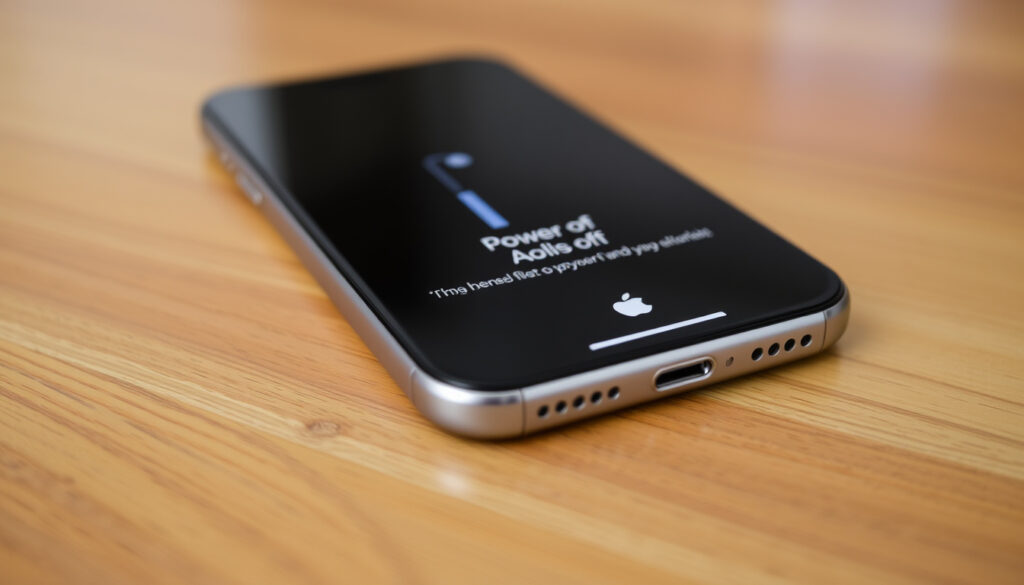
Hoe zet je een iPhone uit? Stappenplan voor alle modellen
Je kent het wel: je iPhone reageert niet meer, je wilt hem uitzetten, maar die ene knop doet het niet. Gelukkig zijn er meer manieren om je iPhone uit te schakelen – met of zonder werkende knoppen – en lees je hier wat je kunt doen als niets meer lijkt te werken.
Ondersteunde iPhone-modellen: Alle modellen, van iPhone SE tot iPhone 17 ·
Mogelijke oorzaken dat uitzetten niet lukt: Bevroren scherm, defecte knoppen, softwarefout ·
Aantal stappen voor standaard uitzetten: 2 stappen: knoppen indrukken en schuifknop verslepen
Overzicht
- Uitzetten via Instellingen werkt op alle modellen met iOS 11+ (Apple Support (officiële handleiding))
- Forceer herstart mogelijk op alle Face ID-modellen (Apple Support (serviceartikel))
- Of de exacte combinatie voor iPhone 17 identiek is aan iPhone 16
- Of een toekomstige iOS-update de uitzetmethode wijzigt
- Geen specifiek tijdlijnsignaal – de methoden zijn stabiel sinds iOS 11
- Probeer bij problemen eerst een geforceerde herstart
- Als dat niet werkt: herstel via computer of neem contact op met Apple Support
De kerncijfers over uitzetten en herstarten in één oogopslag:
| Aantal manieren om iPhone uit te zetten | 5 |
| Meest gebruikte methode | Zijknop + volumeknop |
| Alternatief zonder knoppen | Via Instellingen of AssistiveTouch |
| Aantal stappen voor een geforceerde herstart | 3 (volume omhoog, volume omlaag, zijknop ingedrukt houden) |
Hoe zet je je iPhone helemaal uit?
Gebruik de zijknop en volumeknop
De snelste manier om je iPhone uit te schakelen is met de fysieke knoppen. Houd op een iPhone met Face ID de zijknop en een van de volumeknoppen tegelijk ingedrukt tot de schuifknop ‘Zet uit’ verschijnt. Sleep de schuifknop naar rechts en wacht dertig seconden voordat je de iPhone weer inschakelt (Apple Support (serviceartikel)).
- Houd de zijknop en een volumeknop tegelijk ingedrukt.
- Sleep de schuifknop ‘Zet uit’ naar rechts.
- Wacht dertig seconden voordat je de iPhone weer inschakelt.
Deze methode werkt op alle iPhones met Face ID. Bij modellen met een thuisknop houd je alleen de zijknop ingedrukt. Het verschil is klein, maar essentieel voor een snelle uitschakeling.
Gebruik de Instellingen-app
Werken je knoppen niet? Geen probleem. Open de Instellingen-app, ga naar ‘Algemeen’ en tik onderaan op ‘Zet uit’. Sleep de schuifknop naar rechts om de iPhone uit te schakelen (Apple Support (officiële handleiding)). Deze optie is beschikbaar op alle iPhones met iOS 11 of nieuwer.
Hoe iPhone uitzetten als knop niet werkt?
iPhone uitzetten via Instellingen
Zoals hierboven beschreven, biedt de Instellingen-app een volledig werkende uitschakeloptie zonder dat je fysieke knoppen nodig hebt. Dit is de eerste stap als de zijknop of volumeknoppen defect zijn of niet reageren.
iPhone uitzetten via toegankelijkheidsinstellingen
Apple heeft voor mensen die moeite hebben met knoppen een speciale voorziening: AssistiveTouch. Je schakelt dit in via Instellingen > Toegankelijkheid > Aanraken > AssistiveTouch (Apple Support (toegankelijkheidsgids)). Zodra AssistiveTouch aan staat, verschijnt er een virtuele knop op het scherm.
Gebruik AssistiveTouch
Met AssistiveTouch kun je de iPhone uitschakelen zonder een fysieke knop aan te raken. Tik op de AssistiveTouch-knop, kies ‘Apparaat’ en vervolgens ‘Zet uit’. Sleep de schuifknop naar rechts. Je kunt AssistiveTouch ook snel activeren door drie keer op de zijknop (Face ID-modellen) of de thuisknop (oudere modellen) te drukken (Apple Support (toegankelijkheidsgids)).
AssistiveTouch is niet alleen voor toegankelijkheid; het is een redmiddel wanneer je knoppen het begeven. Omdat het via het touchscreen werkt, is het een betrouwbaar alternatief voor normaal uitschakelen.
Het patroon: zodra een fysieke knop uitvalt, verschuift de bediening naar het scherm – en dat werkt zonder extra accessoires.
Waarom kan ik mijn iPhone niet uitzetten?
iPhone reageert niet op knoppen
Als de iPhone geen enkele knop registreert, kan dat komen door een tijdelijke softwarefout of een bevroren scherm. Probeer eerst of de iPhone nog reageert op aanrakingen. Lukt dat niet, ga dan over op een geforceerde herstart (zie volgende sectie).
Softwareproblemen
Een vastgelopen app of een storing in iOS kan ervoor zorgen dat de uitschakeloptie niet verschijnt. In dat geval helpt een geforceerde herstart vaak, zonder dat je gegevens verliest (Apple Support (serviceartikel)).
Scherm is beschadigd
Bij een kapot scherm kun je de schuifknop niet zien of verslepen. Gebruik dan de Instellingen-app of sluit de iPhone aan op een computer om hem via Finder of iTunes uit te schakelen. Als dat niet lukt, is herstel via een computer de volgende stap.
Hoe moet je een iPhone opnieuw opstarten?
Normaal herstarten
Een normale herstart is simpel: zet de iPhone uit via een van de bovenstaande methoden, wacht dertig seconden en zet hem weer aan door de zijknop ingedrukt te houden tot het Apple-logo verschijnt (Apple Support (serviceartikel)). Dit lost de meeste kleine problemen op.
Geforceerd herstarten bij bevriezing
Reageert de iPhone nergens meer op? Voer dan een geforceerde herstart uit. De combinatie is afhankelijk van het model:
- iPhone X, XS, XR, 11, 12, 13, 14, 15, 16, 17 en SE (2e/3e gen): druk kort op volume omhoog, druk kort op volume omlaag, houd daarna de zijknop ingedrukt tot het Apple-logo verschijnt (Apple Support (handleiding geforceerd herstarten)).
- iPhone 7 / 7 Plus: houd de zijknop en de volume-omlaagknop tegelijk ingedrukt tot het Apple-logo verschijnt (Apple Support (ondersteuningsartikel)).
- iPhone 6s en ouder: houd de thuisknop en de zijknop (of bovenste knop) tegelijk ingedrukt tot het Apple-logo verschijnt (Apple Support (ondersteuningsartikel)).
De implicatie: welke iPhone je ook hebt, de herstartvolgorde is afgestemd op de beschikbare knoppen; een verkeerde combinatie werkt niet.
Wat moet je doen als je telefoon nergens op reageert?
Geforceerd herstarten
Dit is de eerste stap bij een volledig vastgelopen iPhone. Volg de combinatie voor jouw model (zie hierboven). Houd de zijknop soms langer dan tien seconden ingedrukt voordat het Apple-logo verschijnt (Apple Support (ondersteuningsartikel)).
iPhone herstellen via computer
Lukt de geforceerde herstart niet? Sluit de iPhone dan aan op een computer met de nieuwste versie van Finder (macOS Catalina of nieuwer) of iTunes (Windows of oudere macOS). Zet de iPhone in herstelmodus en kies voor ‘herstel’ of ‘update’. Dit wist geen gegevens als je kiest voor ‘update’ (Apple Support (ondersteuningsartikel)).
Contact opnemen met Apple Support
Als zelfs dat niet werkt, neem dan contact op met Apple Support. Zij kunnen op afstand diagnostiek uitvoeren en een reparatie plannen. Zorg dat je het serienummer van je iPhone bij de hand hebt.
“Je kunt je iPhone uitschakelen door de zijknop en een volumeknop ingedrukt te houden tot de schuifknop verschijnt.”
– Apple Support (officiële handleiding)
“Via Instellingen > Algemeen > Zet uit kun je de iPhone uitschakelen zonder knoppen te gebruiken.”
support.apple.com, support.apple.com, support.apple.com, support.apple.com, support.apple.com
Veelgestelde vragen
Hoe zet ik mijn iPhone uit zonder de schuifknop te gebruiken?
Gebruik de Instellingen-app: Instellingen > Algemeen > Zet uit. Of activeer AssistiveTouch en kies Apparaat > Zet uit.
Wat is het verschil tussen uitzetten en herstarten?
Uitzetten schakelt de iPhone volledig uit (geen stroom). Herstarten zet hem uit en direct weer aan. Een herstart is sneller en lost vaak softwareproblemen op.
Hoe zet ik iPhone uit met alleen de zijknop?
Op oudere modellen met thuisknop houd je de zijknop ingedrukt tot de schuifknop verschijnt. Op Face ID-modellen heb je ook een volumeknop nodig.
Kan ik iPhone uitzetten via Siri?
Nee, Siri ondersteunt het uitschakelen van de iPhone niet direct. Gebruik de knoppen of Instellingen.
Hoe lang duurt het voordat een iPhone volledig is uitgeschakeld?
Na het verslepen van de schuifknop duurt het enkele seconden tot het scherm zwart wordt. Apple adviseert dertig seconden te wachten voordat je hem weer inschakelt.
Moet ik mijn iPhone elke dag uitzetten?
Nee, dat is niet nodig. Een herstart een keer per week kan helpen om geheugen vrij te maken, maar dagelijks uitzetten is niet vereist.
Waarom blijft mijn iPhone aan na het uitschakelen?
Dat kan wijzen op een softwarefout. Probeer een geforceerde herstart. Blijft het probleem bestaan, neem dan contact op met Apple Support.
Wat moet ik doen als mijn iPhone niet meer aangaat na het uitschakelen?
Laad de iPhone een uur op en probeer een geforceerde herstart. Als dat niet werkt, sluit hem aan op een computer en herstel via Finder of iTunes.
Voor iedereen die wel eens met een vastgelopen iPhone zit, is de conclusie helder: er zijn meerdere routes om je toestel uit te schakelen, van de standaard knoppencombinatie tot slimme toegankelijkheidsopties. Als niets meer werkt, biedt de geforceerde herstart uitkomst. Voor Nederlandse gebruikers betekent dit dat je niet meteen naar de reparateur hoeft – probeer eerst zelf deze stappen.
Meer gerelateerde berichten
 Echte Jongens op Safari: deelnemers, uitzending en locatie
 Fletcher Hotel-Restaurant Teugel Uden: Prijzen, Faciliteiten
 Martijn Krabbé Kopen Zonder Kijken: Ziekte en Voice-over
 Cast van Samson en Gert: Acteurs en Rollen Overzicht
 Summer I Turned Pretty Seizoen 3: Releasedatum & Einde
 Jumbo planten deze week – aanbiedingen, acties en assortiment
 iPhone 12 Pro kopen: prijs in 2025 en waar op letten
 Echte nasi goreng maken: authentiek recept en tips