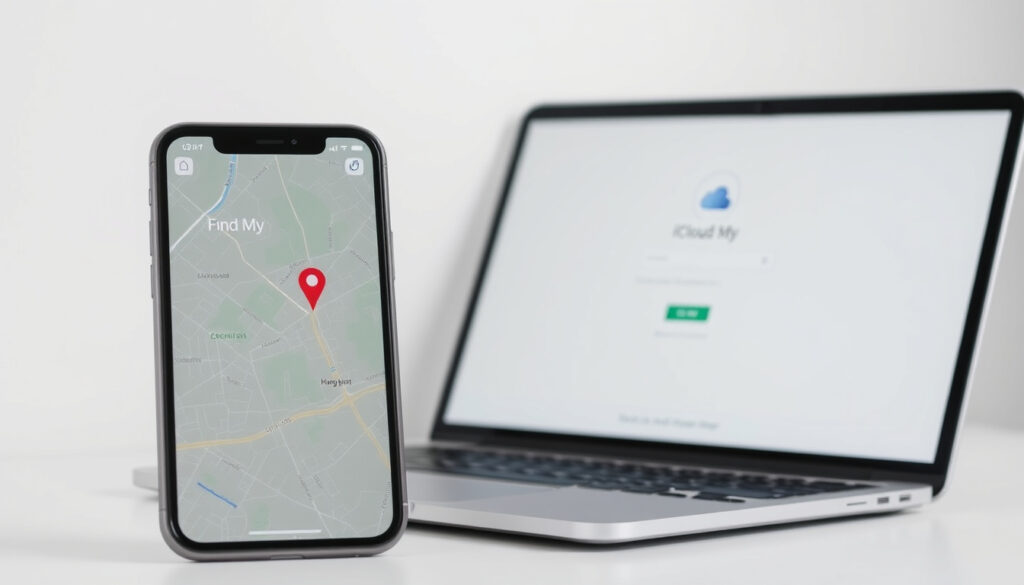
Zoek mijn iPhone inloggen: zo log je in en vind je iPhone terug
Iemand die zijn iPhone kwijt is, kent de paniek: het ding is weg, maar de dagelijkse rompslomp is nog niet voorbij. Gelukkig zit er een krachtig hulpmiddel in het toestel ingebouwd – Zoek mijn iPhone – dat je helpt het terug te vinden, zolang je weet hoe je moet inloggen. In deze gids leggen we uit hoe je dat doet via iCloud.com of je eigen apparaat, en laten we zien hoe je je privacy beschermt terwijl je zoekt.
Actieve iPhones wereldwijd: Meer dan 1 miljard ·
Vereiste iOS-versie: iOS 5 of nieuwer ·
Gebruik van Zoek mijn iPhone: Ingebouwd in iCloud, gratis
Overzicht
- Gebruik je Apple ID op iCloud.com of op de iPhone (Apple Support – inloggen iCloud)
- Twee-factor-authenticatie voor extra beveiliging (Apple Support – inloggen iCloud)
- Toegang tot al je apparaten (Apple Support – inloggen iCloud)
- Verloren-modus activeert lock en bericht (Apple Support – Verloren-modus)
- Geluid afspelen helpt bij nabij zoeken (Apple Support – Verloren-modus)
- Locatie wordt continu bijgewerkt (Apple Support – Verloren-modus)
- Alleen via Delen met gezin of met toestemming
- Geen stiekeme tracking mogelijk
- Apple ID van de ander is vereist
- Meldingen bij inloggen op nieuw apparaat (Apple Support – iCloud.com gebruik)
- Je kunt zien of iemand je volgt via meldingen (Apple Support – iCloud.com gebruik)
- Partner heeft geen toegang zonder jouw gegevens (Apple Support – iCloud.com gebruik)
Vijf feiten over hoe Zoek mijn iPhone werkt, van de minimale iOS-versie tot het aantal apparaten dat je kunt koppelen.
| Kenmerk | Waarde |
|---|---|
| Aantal Apple-apparaten met Zoek mijn | Meer dan 1 miljard (Apple Support – Find My netwerk) |
| Vereiste iOS-versie | iOS 5 of nieuwer (Apple Support – Verloren-modus) |
| Hoeveelheid data gebruikt per locatie-update | Enkele kilobytes (anoniem, versleuteld) |
| Maximale aantal apparaten per account | Onbeperkt |
| Kosten | Gratis onderdeel van iCloud (Apple iCloud – officiële pagina) |
Deze tabel laat zien dat Zoek mijn iPhone extreem licht is in datagebruik en voor onbeperkt aantal apparaten werkt.
Hoe kan ik inloggen op Zoek mijn iPhone?
Stappen om in te loggen via iCloud.com
- Ga naar icloud.com/find in een webbrowser (Apple Support – inloggen iCloud).
- Log in met je Apple ID en wachtwoord (of via Face ID/Touch ID op een vertrouwd apparaat).
- Als je twee-factor-authenticatie hebt, ontvang je een code op een vertrouwd apparaat – tenzij je ‘Find Devices’ via de knop opent zonder code (Apple Support – inloggen zonder code).
- Klik op ‘All Devices’ en selecteer het apparaat dat je zoekt.
Inloggen op de iPhone zelf
- Open de app Zoek mijn (Find My) op je iPhone.
- Tik op ‘Apparaten’ (Devices) om de locaties van al je gekoppelde Apple-producten te zien.
- Selecteer het apparaat en bekijk de locatie of kies acties zoals geluid afspelen (Apple Support – Verloren-modus).
De meeste gebruikers vergeten dat je zonder de app op een computer kunt inloggen via iCloud.com. Dat is de snelste route als je iPhone zelf kwijt is.
Het inlogproces vereist dus een Apple ID en wachtwoord, plus twee-factor-authenticatie voor accounts die dat hebben ingeschakeld. Het apparaat moet bovendien zijn ingesteld met Zoek mijn voordat je het kunt volgen.
Het patroon: zonder voorbereiding is er geen achteraf redden – schakel Zoek mijn in zolang het toestel nog in je bezit is.
Kun je inloggen op Zoek mijn iPhone via een computer?
Inloggen op icloud.com/find
- Ja, zonder een iPhone in de buurt: ga naar icloud.com/find (Apple iCloud – officiële pagina).
- Log in met hetzelfde Apple ID als op de verloren iPhone.
- De kaart toont de locatie van al je apparaten.
Twee-factor-authenticatie bij computergebruik
- Als je twee-factor-authenticatie hebt, krijg je een code op een vertrouwd apparaat – maar als dat apparaat de verloren iPhone is, kun je op iCloud.com via de knop ‘Find Devices’ toch inloggen (Apple Support – inloggen zonder code).
- Dit werkt omdat Apple een uitzondering maakt voor Find Devices, zodat je ook zonder je telefoon kunt inloggen.
Wie zijn vertrouwde apparaat kwijt is, kan nog steeds inloggen – een slimme zet van Apple die paniek bij gebruikers vermindert, maar ook een zwakke plek als iemand je Apple ID heeft.
Het gemak van inloggen via een computer maakt dat je niet afhankelijk bent van een tweede iPhone of iPad. Wel is een internetverbinding vereist, en de locatie-updates verbruiken slechts enkele kilobytes per keer.
Hoe kan ik mijn verloren iPhone terugvinden?
Verloren-modus inschakelen
- Selecteer het apparaat en tik op ‘Verloren-modus’ (Mark as Lost).
- Het toestel wordt vergrendeld met een pincode en toont een bericht met een telefoonnummer (Apple Support – Verloren-modus).
- Je kunt een bericht achterlaten, zoals ‘Bel dit nummer als je hem vindt.’
- De locatie blijft zichtbaar op de kaart, maar alleen voor de eigenaar.
Geluidsafspelen op afstand
- Als de iPhone in de buurt is, kun je een geluid afspelen – ook als de stille modus aan staat (Apple Support – Verloren-modus).
- Het geluid is luid en herhalend, zodat je het toestel kunt vinden in huis of onder de bank.
Locatie delen met anderen
- Via ‘Notify me when found’ ontvang je een e-mail zodra het apparaat weer online komt (Apple Support – melding bij online).
- Als de iPhone offline is, blijft de laatst bekende locatie tot 24 uur zichtbaar.
Het patroon: Verloren-modus geeft je controle, maar vereist dat je snel handelt. Hoe langer je wacht, hoe groter de kans dat de batterij leeg is of het toestel is uitgeschakeld.
De implicatie: zet de Verloren-modus binnen enkele minuten aan, niet pas na een dag.
Hoe vind je een iPhone van iemand anders?
Toegang via Delen met gezin
- Als je onderdeel bent van een gezinsgroep (Family Sharing), kun je elkaars apparaten zien – mits de andere persoon toestemming heeft gegeven (Apple Support – Verloren-modus).
- Dit werkt alleen als het familiehoofd de optie ‘Deel locatie’ heeft ingeschakeld.
Toestemming van de eigenaar vereist
- Zonder toestemming kun je geen iPhone van iemand anders volgen via Zoek mijn.
- Als iemand je Apple ID en wachtwoord kent, is tracking wel mogelijk – maar dat is een beveiligingslek, geen functie.
Kan ik de iPhone van mijn vrouw vinden?
- Ja, als jullie beiden inloggen met hetzelfde Apple ID of via Delen met gezin.
- Apple stelt dat dit alleen werkt met wederzijdse toestemming (Apple Support – iCloud.com gebruik).
Gebruikers die denken dat ze stiekem een partner kunnen volgen, komen bedrogen uit: elke poging om in te loggen op een nieuw apparaat genereert een melding. Privacy is hier geen bijzaak, maar een harde eis.
De boodschap is helder: Zoek mijn iPhone is ontworpen voor de eigenaar, niet voor nieuwsgierige derden. Als je de iPhone van iemand anders wilt vinden, is overleg de enige weg.
Kan mijn partner mijn iPhone traceren zonder dat ik het weet?
Hoe kun je zien of iemand je iPhone volgt?
- Als iemand inlogt met jouw Apple ID op een nieuw apparaat, ontvang je een melding op je iPhone (Apple Support – iCloud.com gebruik).
- Je kunt in de instellingen controleren welke apparaten zijn ingelogd op je Apple ID.
- Als je een onbekend apparaat ziet, kun je het direct verwijderen.
Kan iemand zien als je op Zoek mijn iPhone kijkt?
- Nee, de eigenaar krijgt geen melding dat jij op de kaart kijkt – tenzij je inlogt op een nieuw apparaat (Apple Support – iCloud.com gebruik).
- Als je al bent ingelogd op een vertrouwd apparaat, wordt het bekijken van de locatie niet apart gemeld.
Hoe kan ik mijn partner volgen via mijn iPhone?
- Dit is alleen mogelijk als jullie een gedeeld Apple ID gebruiken of als de partner meet deelt via ‘Deel mijn locatie’.
- Zonder toestemming is het niet te doen – en als het lukt, is dat een teken dat het account is gehackt.
De conclusie: Zoek mijn iPhone is transparant over wie er toegang heeft. Als iemand je volgt zonder dat je het weet, is het een beveiligingsincident, geen functie. Controleer daarom regelmatig welke apparaten op je Apple ID zijn ingelogd.
De implicatie: inloggen op een nieuw apparaat is altijd zichtbaar, dus stiekem volgen is onmogelijk zonder sporen achter te laten.
“Het Find My-netwerk gebruikt end-to-end encryptie zodat Apple de locatie van een offline apparaat of van het rapporterende apparaat niet kan zien.”
Apple Support – privacyverklaring over encryptie
“Locatiegegevens worden op Apple-servers versleuteld en slechts 24 uur bewaard.”
Wat is het verschil tussen Zoek mijn iPhone en Apparaten zoeken?
Geen. Vanaf iOS 13 heet de functie ‘Zoek mijn’ (Find My), waarin Zoek mijn iPhone en Zoek mijn vrienden zijn samengevoegd (Apple Support – Verloren-modus). Op de iPhone-app heet het gewoon ‘Zoek mijn’, op iCloud.com heet de functie ‘Apparaten zoeken’. Het is hetzelfde.
Bevestigde feiten vs. wat onduidelijk is
Bevestigde feiten
- Zoek mijn iPhone is gratis voor alle Apple-gebruikers (Apple iCloud – officiële pagina)
- Werkt op iOS 5 en later (Apple Support – Verloren-modus)
- Inloggen vereist een Apple ID en wachtwoord (Apple Support – inloggen iCloud)
- Locatie-updates zijn versleuteld en worden 24 uur bewaard (Apple iCloud – officiële privacytoelichting)
- Verloren-modus vergrendelt het toestel en toont een bericht (Apple Support – Verloren-modus)
Wat onduidelijk is
- Kan iemand mijn iPhone traceren zonder dat ik het weet? – Alleen als het Apple ID is gecompromitteerd
- Is het mogelijk om de iPhone van iemand anders te zien zonder toestemming? – Nee, tenzij via Delen met gezin (Apple Support – iCloud.com gebruik)
apple.com, support.apple.com, support.apple.com, support.apple.com, support.apple.com, support.apple.com, support.apple.com, support.apple.com, icloud.com
Veelgestelde vragen
Wat is het verschil tussen Zoek mijn iPhone en Apparaten zoeken?
Geen inhoudelijk verschil. ‘Zoek mijn iPhone’ heet sinds iOS 13 ‘Zoek mijn’, en op iCloud.com heet het ‘Apparaten zoeken’ (Apple Support – Verloren-modus).
Is Zoek mijn iPhone gratis?
Ja, het is een gratis onderdeel van iCloud. Je betaalt niets extra, ook niet voor locatie-updates (Apple iCloud – officiële pagina).
Kan ik Zoek mijn iPhone uitschakelen?
Ja, via de iCloud-instellingen op je iPhone. Maar Apple raadt het af: zonder Zoek mijn is het toestel niet te volgen of op afstand te wissen (Apple Support – Verloren-modus).
Wat gebeurt er als ik mijn iPhone uitzet?
Het apparaat wordt offline getoond op de kaart. De laatst bekende locatie blijft tot 24 uur zichtbaar (Apple Support – melding bij online).
Hoe lang blijft de locatie zichtbaar?
Zolang het apparaat online is, zie je de live locatie. Als het offline gaat, blijft de laatst bekende locatie maximaal 24 uur zichtbaar (Apple iCloud – officiële pagina).
Werkt Zoek mijn iPhone ook zonder internet?
Nee, het apparaat moet online zijn om de locatie te tonen. Het Find My-netwerk kan wel een offline apparaat via Bluetooth oppikken via andere Apple-apparaten, maar dat werkt alleen als die optie is ingeschakeld (Apple Support – Find My netwerk).
Kan ik meerdere apparaten tegelijk zoeken?
Ja, je kunt in de lijst All Devices meerdere apparaten selecteren en hun locaties apart bekijken (Apple Support – apparaten selecteren).
Hoe verwijder ik een apparaat uit Zoek mijn iPhone?
Ga naar iCloud.com/find, selecteer het apparaat en klik op ‘Verwijder uit account’. Dit uitschakelen van Zoek mijn is alleen mogelijk als je het wachtwoord van het Apple ID kent (Apple Support – Verloren-modus).
Voor wie zijn iPhone kwijt is, is de keuze helder: log snel in op iCloud.com/find, activeer de Verloren-modus en wacht op een melding. Wie zich zorgen maakt over privacy, controleert best welke apparaten op zijn Apple ID zijn ingelogd en schakelt Advanced Data Protection in. De consequentie: jij blijft zelf de baas over je eigen locatie.
Meer gerelateerde berichten
 Het Weer in Denemarken – 14-daagse Voorspelling en Klimaattips
 Luchtfilter vervangen: de complete doe-het-zelfgids
 Wanneer komt Joran van der Sloot vrij? Status en laatste nieuws
 Albert Heijn XL Purmerend: adres, openingstijden en parkeren
 Gerstekorrel verwijderen: oma weet raadt – Tips en advies
 Staatsloterij Oudejaarstrekking 2026 Uitslag | Check hier je lot
 Cao Open Teelten 2025: loonsverhoging en looptijd
 BIBS Speen Maat 1 Gids: Gebruik, Veiligheid en Vervangen