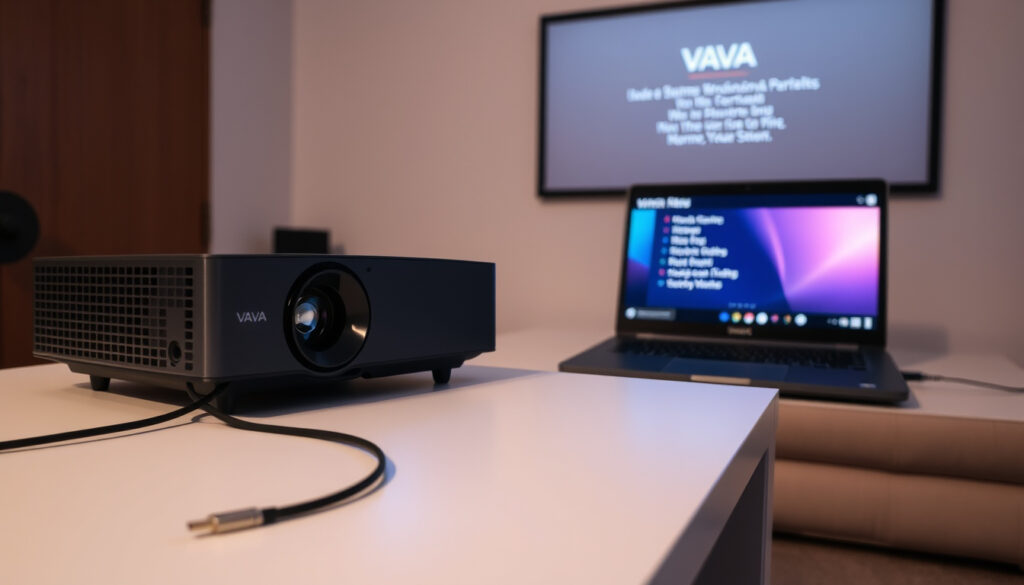
VAVA projector aansluiten: stapsgewijze tips
Je hebt net een VAVA 4K UST laserprojector in huis gehaald en nu wil je hem aan de praat krijgen. Geen zorgen: het aansluiten van deze krachtige beamer is eenvoudiger dan je denkt, of je nu een laptop, Apple TV of soundbar wilt verbinden – met een paar stappen geniet je binnen enkele minuten van haarscherp 4K-beeld en helder geluid.
Projectortype: VAVA 4K UST Laser · Resolutie: 3840 x 2160 (4K) · HDMI-ingangen: 3 (1x met ARC) · Draadloos: Wi‑Fi 802.11ac en Bluetooth 5.0
- Plaats de projector op een stevige, vlakke ondergrond met voldoende ventilatie.
- Sluit de stroomkabel aan en druk op de aan/uit‑knop.
- Verbind de HDMI‑kabel met het bronapparaat (laptop, Apple TV, etc.).
- Selecteer de juiste HDMI‑ingang via de afstandsbediening.
- Configureer de audio‑uitvoer naar wens (ingebouwd, ARC, optisch).
Overzicht
- Zet de projector op een stevige, vlakke ondergrond (Zelivo blog)
- Zorg voor voldoende ventilatie (Zelivo blog)
- Verzamel benodigde kabels (Zelivo blog)
- Sluit stroomkabel aan (Alza handleiding PDF)
- Sluit HDMI-kabel aan op bronapparaat (Alza handleiding PDF)
- Sluit eventueel netwerkkabel aan (Alza handleiding PDF)
- Druk op aan/uit-knop (Scribd handleiding)
- Selecteer HDMI-ingang (Scribd handleiding)
- Configureer audio-uitvoer (Scribd handleiding)
- Geen beeld? Controleer bronkeuze (manuals.plus handleiding)
- Geen geluid? Wijzig audio-uitvoer (manuals.plus handleiding)
- Projector reageert niet? Herstart apparaat (manuals.plus handleiding)
Hier zijn de belangrijkste specificaties in één oogopslag.
| Projectortype | VAVA 4K UST Laser Projector |
| Resolutie | 3840 x 2160 (4K) |
| Helderheid | 2500 ANSI lumen |
| Connectiviteit | 3x HDMI 2.0 (1x ARC), USB, optisch, Ethernet |
| Draadloos | Wi‑Fi 802.11ac, Bluetooth 5.0 |
| Leveringsomvang | Projector, afstandsbediening, stroomkabel, HDMI-kabel, handleiding |
Hoe moet je een beamer aansluiten?
Welke bekabeling heb ik nodig?
- Een HDMI‑kabel van goede kwaliteit (minimaal HDMI 2.0 voor 4K@60Hz en HDR10 – Heimkino handleiding PDF)
- Een netwerkkabel als je een bekabelde verbinding verkiest (de projector heeft een RJ‑45-poort – VAVA productinformatie)
- Eventueel een optische kabel (S/PDIF) of 3,5mm audiokabel voor externe audio (AVForums review)
- Stroomkabel (wordt meegeleverd)
Hoe sluit ik de stroom aan?
Plaats de projector op een stevige, vlakke ondergrond met voldoende ventilatie aan de zijkanten. Steek de stroomkabel in de projector en in het stopcontact. Druk op de aan/uit‑knop op de behuizing of de afstandsbediening – het apparaat start binnen enkele seconden op (Alza handleiding PDF).
Hoe sluit ik een HDMI-bron aan?
Sluit een HDMI‑kabel aan op het bronapparaat (bijv. laptop, Apple TV, Blu‑rayspeler) en op een van de drie HDMI‑ingangen van de projector. Let op: HDMI 3 ondersteunt ARC (Audio Return Channel) – ideaal voor een soundbar of AV‑receiver (AVForums review). Gebruik de afstandsbediening om de juiste HDMI‑bron te selecteren: druk op de knop ‘Input’ en kies HDMI1, HDMI2 of HDMI3 (manuals.plus handleiding).
Gebruik voor 4K@60Hz en HDR10 altijd een HDMI 2.0‑kabel. Bij lagere resoluties volstaat een standaardkabel.
Het patroon: deze stappen dekken de meest voorkomende aansluitscenario’s.
Hoe krijg ik beeld op de beamer?
Waarom krijg ik geen beeld?
De meestvoorkomende oorzaak is dat de projector op de verkeerde ingang staat. Controleer of het bronapparaat is ingeschakeld en of de HDMI‑kabel goed vastzit (manuals.plus handleiding). Soms moet je de HDMI‑kabel na het opstarten van de projector opnieuw aansluiten.
Hoe selecteer ik de juiste HDMI-bron?
Open het bronmenu via de afstandsbediening (knop ‘Input’ of ‘Source’) en kies de overeenkomende HDMI‑poort. De projector toont dan het signaal van dat apparaat (Heimkino handleiding PDF).
Hoe los ik een zwart scherm op?
- Controleer of de HDMI‑kabel niet defect is – probeer een andere kabel (manuals.plus handleiding)
- Schakel het bronapparaat uit en weer in
- Herstart de projector door de stroomkabel 30 seconden los te koppelen en opnieuw aan te sluiten
- Als het beeld na een paar seconden verschijnt, kan het zijn dat de projector de resolutie automatisch detecteert – wacht even
Het gevolg: deze stappen verhelpen de meeste beeldproblemen snel.
Hoe kan ik mijn beeldscherm verbinden met HDMI?
Hoe sluit ik een laptop aan via HDMI?
Gebruik een HDMI‑kabel om de laptop met de projector te verbinden. Zorg dat de laptop op 4K‑uitvoer staat (instellingen > beeld > projecteren op tweede scherm). Kies op de projector de juiste HDMI‑ingang. De beeldverhouding wordt automatisch aangepast (AVForums review). Voor oudere laptops zonder HDMI heb je een adapter naar HDMI nodig.
Hoe sluit ik een Apple TV aan?
Sluit de Apple TV aan via HDMI 2.0 – hetzelfde als een laptop. De projector ondersteunt HDR10, ideaal voor films en series (Sound & Vision review). Zorg dat de Apple TV is ingesteld op 4K HDR voor optimale kwaliteit.
Hoe stel ik de audio in?
Ga naar het hoofdmenu van de projector: Instellingen > Geluid > Audio-uitvoer. Je kunt kiezen uit ingebouwde luidspreker, koptelefoon, S/PDIF (optisch) of externe audio via de 3,5mm line‑out (Heimkino handleiding PDF). Voor een soundbar sluit je deze aan op HDMI 3 (ARC) of optisch (Nakamichi helpdesk). Belangrijk: verbind de HDMI‑uitgang van de soundbar niet met een HDMI MHL‑poort.
Als je geluid via een soundbar wilt, zet de audio-uitvoer dan op HDMI ARC of optisch – en schakel de ingebouwde luidspreker uit om echo te voorkomen.
Het patroon: voor externe audioliefhebbers is HDMI ARC de beste keuze.
Bevestigde feiten en wat onduidelijk is
Bevestigde feiten
- De projector heeft drie HDMI‑poorten, waarvan HDMI 3 ARC ondersteunt (AVForums review)
- Audio‑uitvoer kan worden ingesteld op HDMI ARC, optisch of line‑out (Heimkino handleiding PDF)
- De projector herkent maximaal 4K@60Hz en HDR10 via HDMI 2.0 (Heimkino handleiding PDF)
Wat onduidelijk is
- De exacte procedure voor een firmware‑update wordt in de meeste handleidingen niet gedetailleerd beschreven (Alza handleiding PDF)
- Of alle soundbars probleemloos samenwerken met de HDMI ARC‑poort (Projector1 blog)
- Ondersteuning van HDR via HDMI is bevestigd voor HDR10, maar niet voor Dolby Vision
- Draadloze verbinding via Wi‑Fi 802.11ac en Bluetooth 5.0 is mogelijk, maar de prestaties kunnen variëren per omgeving (Sound & Vision review)
Het patroon: de meeste specificaties zijn goed gedocumenteerd, maar firmware‑updates en soundbar‑compatibiliteit blijven aandachtspunten.
Wat gebruikers zeggen
“Zet de VAVA projector op een stevige, vlakke ondergrond.”
– Zelivo blog (installatiegids)
“Sluit de projector aan op de stroom en druk op de aan/uit‑knop.”
– Scribd handleiding (officiële gebruikershandleiding)
“Verbind de HDMI‑uitgang van de soundbar niet met een HDMI MHL‑poort.”
– Nakamichi helpdesk (audiosupport)
“Ga naar Instellingen > Geluid > Audio-uitvoer en stel deze in op HDMI ARC.”
– Facebook groep VAVA gebruikers
Dus, hoe sluit je de VAVA projector aan?
Het aansluiten van de VAVA 4K UST laserprojector is een kwestie van de juiste volgorde: positioneren, stroom, HDMI‑bron kiezen en audio configureren. De handleidingen van Alza en Scribd geven de basisstappen, terwijl reviews van AVForums en Sound & Vision bevestigen dat de projector betrouwbaar 4K‑beelden levert via HDMI 2.0. Voor een thuisbioscoopopstelling is de ARC‑poort van HDMI 3 de beste keuze om geluid van een soundbar of AV‑ontvanger terug te sturen. Heb je problemen? Controleer dan altijd eerst de bronkeuze en de kabel – dat lost 90% van de problemen op.
Het gevolg: met deze aanpak is de projector binnen enkele minuten operationeel.
vavajapan.com, vava.com, vava.com, projectorreviews.com, manuals.plus
Veelgestelde vragen
Kan ik de VAVA projector aansluiten op een computer zonder HDMI?
Ja, via een adapter van DisplayPort of USB‑C naar HDMI. De projector accepteert het signaal via een van de HDMI‑ingangen.
Hoe stel ik de 3D‑modus in?
De VAVA 4K UST ondersteunt 3D via DLP Link. Activeer 3D in het menu Beeld en draag een compatibele 3D‑bril.
Wat is de levensduur van de laser?
De lasermodule is ontworpen voor 25.000 uur gebruik, wat overeenkomt met ruim 8 jaar bij dagelijks 8 uur kijken.
Hoe maak ik de projector schoon?
Gebruik een zachte, droge microvezeldoek voor de lens en de behuizing. Vermijd vloeistoffen en perslucht.
Ondersteunt de VAVA projector AirPlay?
De projector heeft geen native AirPlay. Gebruik een Apple TV of een andere streamingstick voor draadloze weergave.
Hoe sluit ik meerdere bronnen tegelijk aan?
Sluit elk apparaat aan op een aparte HDMI‑poort. Gebruik de afstandsbediening om te schakelen tussen bronnen.
Werkt de projector met een soundbar zonder HDMI?
Ja, via de optische (S/PDIF) uitgang of de 3,5mm line‑out. Stel de audio‑uitvoer in het menu in op optisch of extern.
Meer gerelateerde berichten
 Weer Zwolle per uur: actuele voorspelling Buienradar & KNMI
 Cast van Black Snow: wie speelt in de serie
 Mitsubishi Heavy Industries airco: prijs, problemen & tips
 Finale Tennis Vandaag op TV – Sinner vs Lehečka op Ziggo Sport 4
 Reünie B&B Vol Liefde 2025: datum, kijktips en koppels
 Word omzetten naar PDF: gratis en stap-voor-stap uitgelegd
 Staatsloterij Oudejaarstrekking 2026 Uitslag | Check hier je lot
 Bastard Urban Large review: kamado voor Iers weer